App Hive: دليل الاختبار المغلق ودليل التشغيل الكامل
منصة App Hive هي منصة اختبار متبادل يقودها المجتمع، صُممت لمطوري Android المستقلين لتلبية متطلبات Google Play الإلزامية لاختبار التطبيقات (12 مختبراً لمدة 14 يوماً متواصلة) بأمان على أجهزة حقيقية فعلية. يُعد هذا التوثيق دليلك الإجرائي الرسمي خطوة بخطوة؛ حيث يغطي كل شيء بدءاً من إعداد Google Play Console ومزامنة مجموعات المختبرين، وصولاً إلى التحقق من المهام اليومية وبروتوكولات التحكيم المجتمعي.
1 الانضمام إلى مجموعة المختبرين الرسمية على Google Groups
تفرض سياسات Google Play أن يتم تحميل إصدارات الاختبار المغلق حصراً عبر حسابات Google مصرح لها مسبقاً. انضمامك إلى مجموعتنا الرسمية يمنح جهاز Android الفعلي الخاص بك الإذن بتثبيت تطبيقات زملائك المطورين مباشرة من متجر Play Store.
خطوات الانضمام التفصيلية:
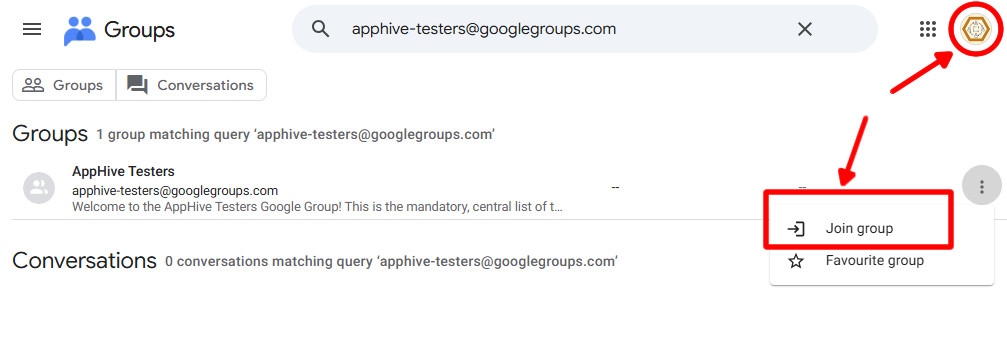
- افتح الصفحة الرسمية لمجموعة Google:
https://groups.google.com/u/2/g/apphive-testers - تحقق من صورة الملف الشخصي بالأعلى للتأكد من تسجيل الدخول بحساب Play Store الأساسي لهاتفك.
- اضغط على زر الانضمام إلى المجموعة (Join group).
- حدد تفضيلات استلام الرسائل (يمكنك اختيار "عدم إرسال بريد إلكتروني" لتجنب تلقي رسائل التحديثات) ثم أكّد الانضمام.
2 ربط مجموعة Google في Google Play Console
امنح أذونات الاختبار لجميع أعضاء الخلية (Hive) الخاصة بك. إضافة مجموعتنا المركزية يمنح جميع المطورين الـ 16 في خليتك وصولاً فورياً لتطبيقك دون الحاجة لكتابة بريد كل مطور بشكل يدوي منفرد.
البريد الإلكتروني الرسمي لمجموعة المختبرين:
خطوات الضبط داخل Play Console:
- سجل الدخول إلى Google Play Console وحدد تطبيقك.
- من القائمة الجانبية، انتقل إلى الاختبار والإصدار (Test and Release) > الاختبار (Testing) > الاختبار المغلق (Closed testing).
- ابحث عن مسار الاختبار المغلق النشط لديك واضغط على إدارة المسار (Manage track).
- انتقل إلى علامة التبويب العلوية المختبرون (Testers).
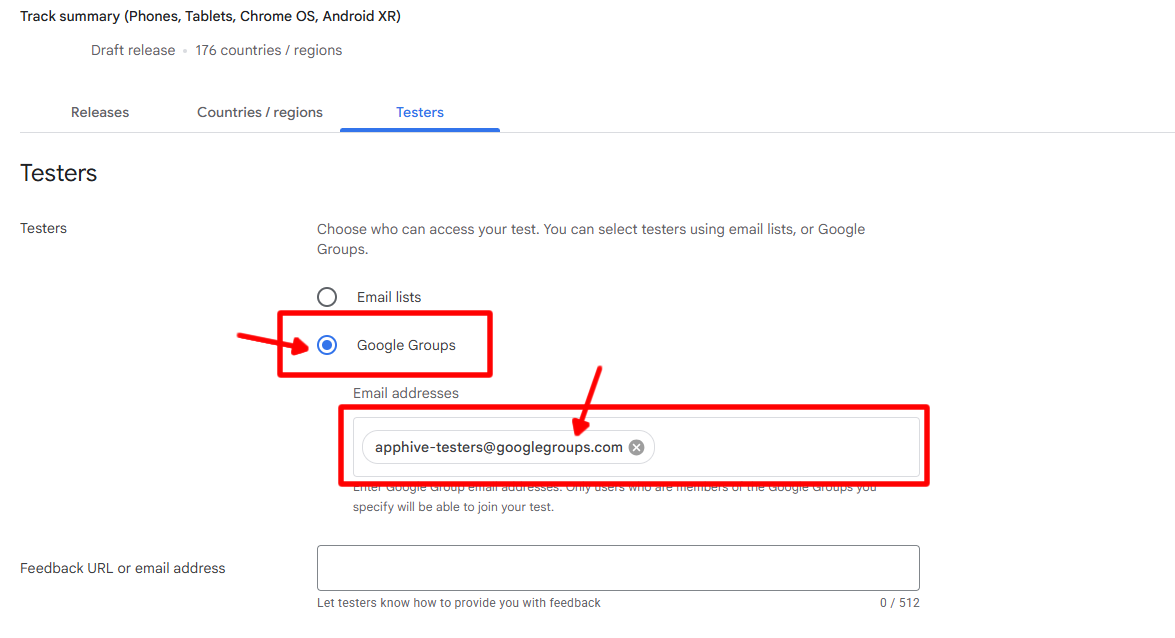
- تحت خيار "طريقة انضمام المختبرين إلى الاختبار"، حدد مجموعات Google (Google Groups).
- اضغط على إضافة مجموعة Google (Add Google Group)، واكتب
apphive-testers@googlegroups.comثم اضغط إضافة (Add). - أدخل رابط التعليقات (Feedback URL) أو بريدك الإلكتروني للتواصل في الحقل المخصص.
- اضغط على حفظ التغييرات (Save changes) في الزاوية السفلية.
3 تفعيل التوفر في جميع دول ومناطق العالم
مجتمع App Hive شبكة دولية للمطورين المستقلين. سيكون زملاؤك الـ 16 موزعين في دول متعددة (مصر، السعودية، الإمارات، ألمانيا، أمريكا، البرازيل، إلخ). إذا كان مسار الاختبار محصوراً في بلدك فقط، فستظهر لزملائك رسالة خطأ "هذا العنصر غير متاح في بلدك" ولن يتمكنوا من تثبيته.
تفعيل جميع البلدان:
- داخل مسار الاختبار المغلق، انتقل إلى تبويب البلدان / المناطق (Countries / regions).
- اضغط على إضافة بلدان / مناطق (Add countries / regions).
- فعّل مربع الاختيار الرئيسي في الأعلى لتحديد جميع البلدان والمناطق (أكثر من 170 منطقة).
- اضغط على حفظ (Save).
4 التطبيقات المدفوعة: قاعدة الخصم 100% / السعر المجاني (0.00)
إذا كان تطبيقك مسجلاً كـ تطبيق مدفوع (Paid App) على متجر Google Play، فيجب عليك الانتباه التام لهذه السياسة الصارمة:
الإجراء الإلزامي قبل الانضمام إلى أي Hive:
- يجب عليك جدولة حملة تخفيض بنسبة 100% (أو تغيير السعر مؤقتاً إلى 0.00) في Play Console من خلال تحقيق الدخل > تسعير التطبيق.
- تشترط Google Play تحديد تاريخ بدء العروض الترويجية في وقت لاحق؛ خطط مسبقاً وتأكد من بدء الخصم قبل دخولك الخلية.
- سياسة انضمام صارمة: يجب عليك الانضمام إلى App Hive فقط بعد أن يصبح الخصم بنسبة 100% فعالاً بالفعل على المتجر ويمكن تحميل التطبيق مجاناً دون دفع أي رسوم.
ملاحظة: الانضمام إلى Hive وتطبيقك يتطلب الدفع سيؤدي لقيام الأعضاء بتقديم تقارير حظر تثبيت فورية (Block Reports)، مما يؤدي لطرده التلقائي وتطبيق عقوبات على نقاط سمعتك.
مراحل دورة حياة الـ Hive الخمس
تعمل كل خلية وفق نظام حالات حتمي ودقيق لضمان الامتثال التام لمتطلب الـ 14 يوماً المتواصلة الخاص بـ Google.
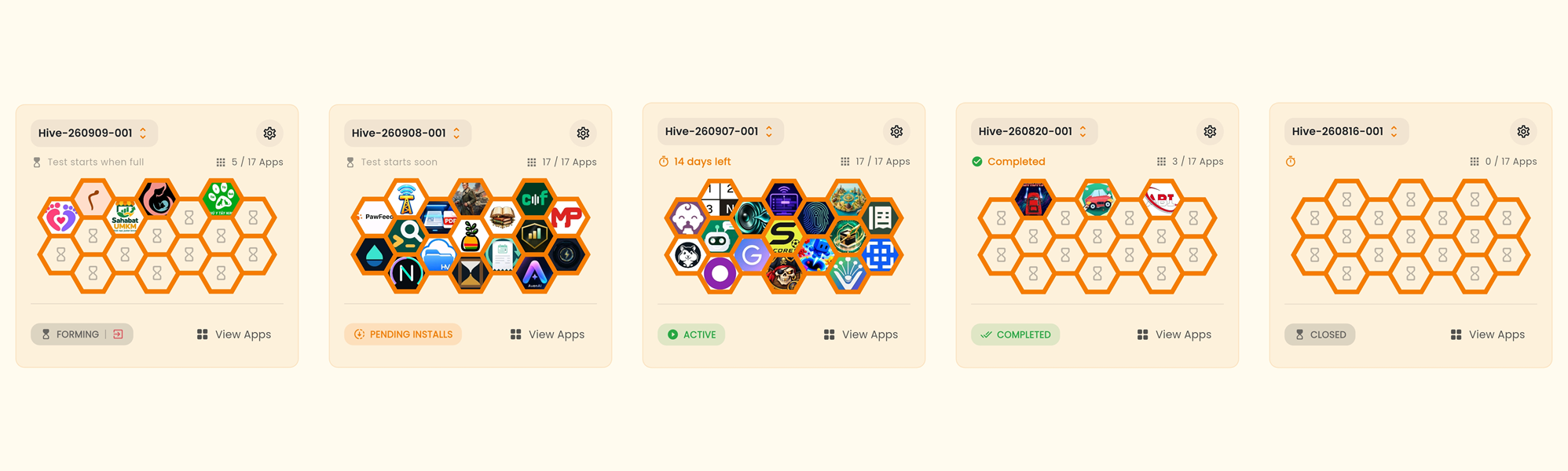
1 مرحلة Forming (التكوين)
ينضم المطورون الجدد بتطبيقاتهم المسجلة حتى يكتمل العدد المطلوب وهو 17 عضواً بدقة.
- المغادرة الطوعية: يمكنك مغادرة الخلية طواعية أثناء مرحلة التكوين، ولكن سيتم اقتطاع جزء من نقاط الدخول (UP) كرسوم إدارية للإلغاء.
- الانتقال: بمجرد انضمام العضو رقم 17، تُقفل الخلية تلقائياً وتنتقل إلى مرحلة Pending Installs.
2 مرحلة Pending Installs (في انتظار التثبيت - مهلة 24 ساعة)
مهلة إعداد مخصصة مدتها 24 ساعة يقوم خلالها المطورون الـ 17 بتثبيت تطبيقات زملائهم الـ 16 على أجهزتهم الفعلية.
- التفعيل التلقائي: بمجرد قيام جميع الأعضاء بتثبيت التطبيقات الـ 16 (أو فور انتهاء مهلة الـ 24 ساعة بدقة)، تنتقل الخلية مباشرة إلى مرحلة Active.
- قاعدة الإبعاد بـ 5 تقارير (Block Report): إذا تعذر تنزيل تطبيق ما بسبب خطأ في المعرف أو الصلاحيات، يقدم الأعضاء بلاغاً عبر زر Block Report.
3 مرحلة Active (النشاط الفعلي - مسار 15 يوماً المضمون)
تشترط Google اختباراً لمدة 14 يوماً متواصلاً، بينما تدير App Hive الاختبار لمدة 15 يوماً كاملة لتوفير هامش أمان يحمي من فروق التوقيت وتأخر مزامنة تحليلات Play Console.
- التدقيق التلقائي عند UTC 00:00: تتم إعادة تعيين مهام الاختبار اليومية يومياً عند الساعة UTC 00:00 تماماً. وفي هذا الوقت يدقق النظام المهام، ويفرض نقاط عدم النشاط (IP) على المتخلفين، ويطبق العقوبات تلقائياً.
- فتح مساحات العمل المزدوجة: بمجرد التفعيل، تظهر على شاشة Testing علامتا تبويب: Hive Tests و Peer Tests.
- منع المغادرة الطوعية: يستحيل مغادرة خلية نشطة يدوياً بأي شكل؛ فأنت ملتزم التزاماً كاملاً تجاه زملائك الـ 16.
- مهام إلغاء التثبيت التلقائية: إذا وصل مطور إلى 10 IP وتم طرده أثناء النشاط، يتلقى بقية الأعضاء Uninstall Task تلقائياً لإزالة ذلك التطبيق بأمان من هواتفهم.
4 مرحلة Completed (الاكتمال)
عندما يصل العداد التنازلي للـ 15 يوماً إلى الصفر، تكون مهمة الاختبار التبادلي قد أُنجزت بنجاح كامل.
- الخروج الآمن: يمكن للمطورين الآن مغادرة الخلية ببيانات اختبار موثقة والتقدم بطلب الحصول على مسار الإنتاج (Production Access) في Google Play.
- تقييم الزملاء: قيّم التزام زملائك وجودة تطبيقاتهم. التقييمات العالية تمنحك خصومات على رسوم دخول الخلايا المستقبلية.
5 مرحلة Closed (الإغلاق وتطهير البيانات)
بعد مرور 5 أيام بالتحديد على مرحلة Completed، يتم إغلاق الخلية وأرشفتها نهائياً.
- الفصل التلقائي: يتم فصل أي أعضاء لم يغادروا يدوياً بشكل آلي.
- حذف البيانات الدائم: تُحذف جميع لقطات الشاشة وسجلات التحقق وبيانات المهام نهائياً من قاعدة البيانات حفاظاً على الخصوصية وموارد الخادم.
تدفق مهام التثبيت وبلاغات المشاكل (Block Reports)
تتم إدارة تثبيت التطبيقات عبر محرك توزيع مهام آلي ثنائي الاتجاه يعمل خلال مرحلتي Forming و Pending Installs:
التوزيع التبادلي للمهام
- عند الانضمام: بمجرد انضمامك للخلية، تُسند إليك فوراً مهام تثبيت جميع التطبيقات الموجودة بالفعل فيها.
- الإسناد المقابل: في الوقت ذاته، يتم إرسال مهمة تثبيت تطبيقك إلى لوحة تحكم جميع الأعضاء الحاليين.
- التوسع المستمر: كلما انضم أعضاء جدد في مرحلة Forming، يتم إنشاء مهام تثبيت جديدة لجميع المشتركين بصورة ديناميكية.
- نافذة الإنجاز: يجب إتمام كافة مهام التثبيت قبل انتقال الخلية إلى مرحلة Active.
Block Reports مقابل التشخيص الشامل لخطأ الحساب
إذا تعذر تحميل تطبيق معين من Play Store لوجود خطأ ما، أرسل Installation Block Report على هذا التطبيق ليتابعه النظام.
إذا وجدت نفسك عاجزاً عن تنزيل أي تطبيق من تطبيقات الخلية، فلا تقدم بلاغات Block Reports ضد كل التطبيقات. هذا يعني بنسبة 100% وجود خطأ إعداد في حسابك: أنت لم تنضم لمجموعة Google بنفس الحساب النشط حالياً على تطبيق Google Play Store في هاتفك. بدّل الحساب في المتجر للبريد المعتمد أو انضم للمجموعة بالحساب النشط.
Tab 1: Hive Tests (بروتوكول الاختبار اليومي الأساسي)
داخل الخلية النشطة، مساحة عملك اليومية الرئيسية هي تبويب Hive Tests؛ حيث يتم تنفيذ الاختبار التبادلي الإلزامي لمدة 15 يوماً.
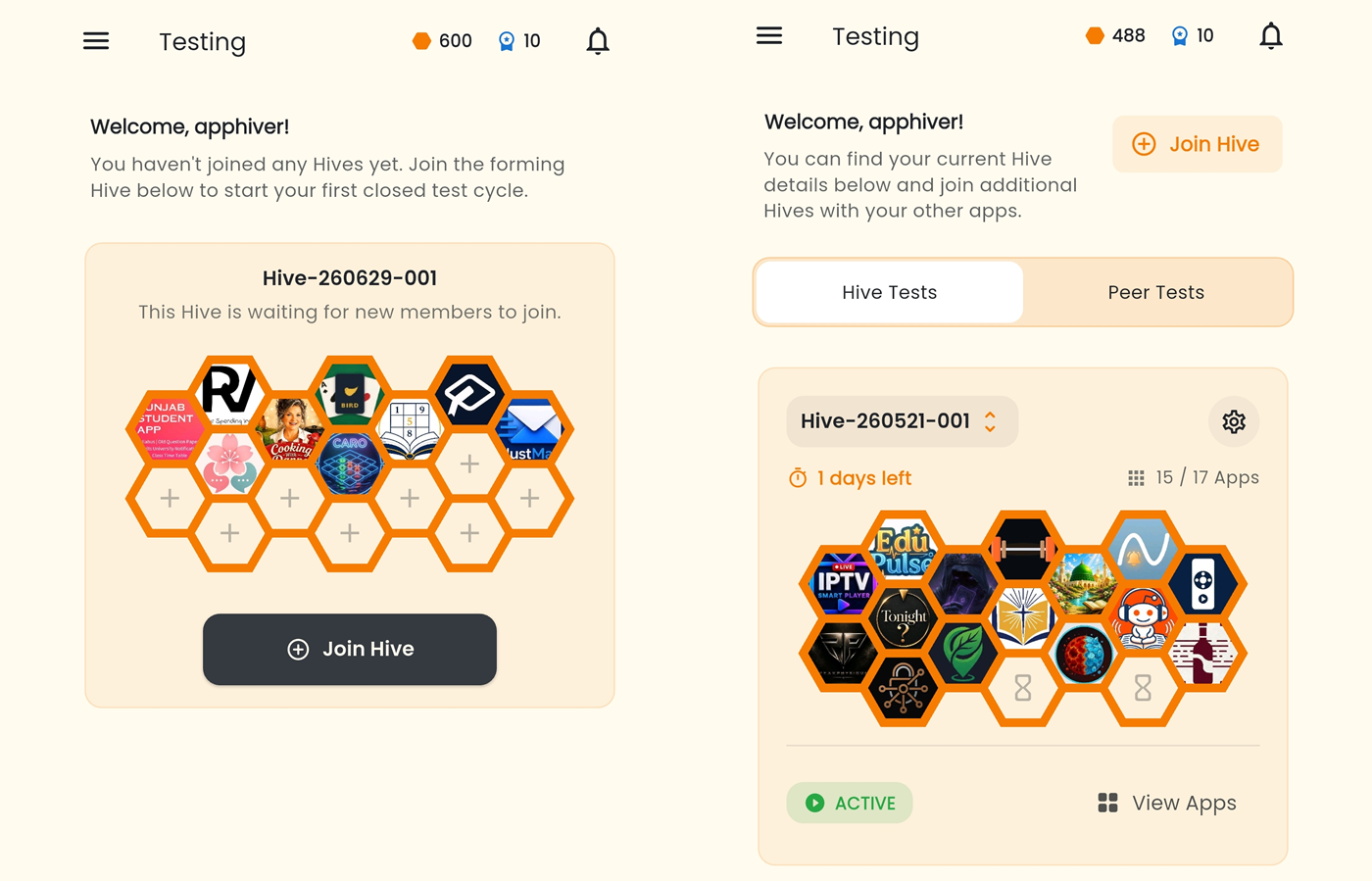
عند انضمامك لأول مرة، لن تشاهد التبويبات العلوية (Hive Tests / Peer Tests) في شاشة Testing. بدلاً من ذلك، سترى واجهة مركزة تعرض حالة الخلية الحالية والأعضاء ومهام التثبيت.
يتم فتح نظام التبويب المزدوج (Hive Tests و Peer Tests) فقط في الحالتين التاليتين:
- عندما تنتقل خليتك الحالية رسمياً إلى مرحلة Active، أو
- إذا كنت قد أتممت بنجاح سابقاً خلية واحدة على الأقل (حالة المطور المتمرس).
معايير تنفيذ الاختبار اليومي
كل 24 ساعة (تتجدد عند UTC 00:00)، تتلقى مهام اختبار لتطبيقات زملائك الـ 16:
- قاعدة الـ 15 ثانية للتفاعل: عند فتح التطبيق، يجب إبقاؤه مفتوحاً والتنقل والتفاعل داخل شاشاته لمدة لا تقل عن 15 ثانية متواصلة.
- التحقق عبر لقطة الشاشة: التقط صورة شاشة من داخل التطبيق تُظهر عمله على هاتفك، وأرفقها بتقرير الاختبار اليومي في App Hive.
بروتوكول تسجيل الدخول والمصادقة
- التزام صاحب التطبيق: إذا كان تطبيقك يتطلب مصادقة، فيجب عليك تقديم بيانات دخول تجريبية (Demo) عامة عند تسجيل التطبيق في الخلية.
- التزام المختبر: إذا وفر صاحب التطبيق بيانات دخول تجريبية، فيجب على المختبر تسجيل الدخول بها قبل التقاط صورة الشاشة.
- عدم توفير بيانات دخول: إذا لم يوفر المطور بيانات تجريبية، فإن تسجيل الدخول اختياري تماماً، ويكفي إرسال لقطة شاشة لصفحة الدخول أو الواجهة الأولى.
Tab 2: Peer Tests (مختبرون إضافيون عند الطلب)
موجود بجوار Hive Tests مباشرة (بمجرد فتحه)، ويُعد تبويب Peer Tests سوقاً حراً يتيح للمطورين استقطاب مختبرين إضافيين أو تقديم خدمات الاختبار بمقابل خارج نطاق خليتهم الأساسية.
الغرض من Peer Tests (هامش أمان +4 وما بعده)
تضمن لك الخلية الأساسية 16 مختبراً نشطاً، مما يمنحك هامشاً مريحاً قدره +4 فوق شرط Google (12 مختبراً). ومع ذلك، فإن المطورين الراغبين في زيادة التكرار وتكثيف التحليلات وتوسيع تنوع الأجهزة يمكنهم الاستعانة بـ مختبرين خارجيين خارج الخلية عبر هذا القسم.
كيف يعمل سوق Peer Tests؟
لأصحاب التطبيقات (طلب مختبرين)
- أنشئ طلب مختبر إضافي لتطبيقك بتمويل من User Points (UP).
- سيشاهد المطورون خارج خليتك طلبك ويمكنهم قبوله.
- احصل على أجهزة حقيقية إضافية تفحص تطبيقك يومياً.
للمختبرين الخارجيين (كسب UP)
- تصفح فرص الاختبار المتاحة التي نشرها مطورون من خلايا أخرى.
- اقبل المهمة لتصبح مختبراً معتمداً لذلك التطبيق.
- اختبر التطبيق يومياً تحت تبويب Peer Tests لتحصل على مكافآت UP مجزية.
الالتزام وقواعد الدفع عبر الضمان (Escrow)
- الالتزام بكامل الدورة: عند قبول مهمة Peer Test، فإنك تلتزم بفتح التطبيق وفحصه يومياً حتى تاريخ انتهاء دورة الخلية الخاصة بذلك التطبيق.
- تواريخ انتهاء واضحة: يتم عرض عدد الأيام المطلوبة وتاريخ الانتهاء المحدد أمامك قبل أن تقرر قبول المهمة.
- الدفع من الضمان يوم الاكتمال: تُحفظ مكافأة UP في حساب ضمان وسيط وتُنقل مباشرة إلى رصيدك في نفس يوم اكتمال دورة الاختبار بنجاح.
مهام Custom Tasks الاختيارية (تحديث، فحص ومراجعة)
داخل الخلية النشطة، يمكن لأصحاب التطبيقات إرسال طلبات مخصصة لزملائهم الـ 16 للحصول على آراء نوعية وتنبيههم بالتحديثات الجديدة.
أقسام الـ Custom Tasks الثلاثة
1. Update Task
تُستخدم عند نشر إصدار جديد في المتجر لتنبيه الزملاء بضرورة التحديث.
2. Custom Test Task
تطلب فحص شاشة محددة أو ميزة معينة أو اختبار سيناريو معقد.
3. Review Task
تدعو الزملاء لكتابة مراجعة بناءة وتقييم حقيقي على صفحة التطبيق في المتجر.
القواعد الاقتصادية والمشاركة الطوعية
- اختيارية تماماً: تظهر تحت قسم Optional Tasks، ولا يتم فرض أي عقوبات (0 IP) على من يتجاهلها.
- ممولة بـ UP: ينفق صاحب التطبيق نقاط (UP) لإنشاء المهمة ونشرها.
- كسب UP: يحصل الزميل الذي ينفذ المهمة على نقاط UP إضافية كمكافأة.
- مكافحة الإساءة والإلغاء الآلي: يجب أن تلتزم المهام بالهدف المطلوب؛ ويمكن التبليغ عن المهام المسيئة، وعند وصول البلاغات للحد المسموح يقوم النظام بإلغاء المهمة تلقائياً.
مراجعة التقارير، النزاعات وقضاة الخلية (Hive Judges)
تتميز App Hive بنظام تحكيم لامركزي يهدف لمنع الرفض الكيدي للتقارير ويضمن العدالة المطلقة لجميع المشاركين.
1. فحص التقارير وأسباب الرفض المقيدة
عندما يرفع المختبر لقطة الشاشة اليومية، يفحصها صاحب التطبيق وله خيار القبول (Accept) أو الرفض (Reject).
- حظر الرفض العشوائي: لا يمكن الرفض بالمزاج الشخصي؛ فالأسباب مقيدة بحالات محددة سلفاً في النظام (كشاشة سوداء بالكامل، أو صورة لتطبيق آخر، أو عدم استخدام بيانات الدخول التجريبية المرفقة).
2. إعادة الإرسال مقابل الاستئناف (Appeal)
إذا رُفض تقريرك، فلديك خياران:
- إعادة إرسال التقرير: فتح التطبيق مجدداً والتقاط صورة صحيحة وإعادة إرسالها.
- تقديم استئناف (Appeal): إذا كنت ترى الرفض تعسفياً وظالماً، يمكنك الطعن لبدء التحكيم الرسمي.
3. قاعدة الجولتين (إنهاء حلقات الرفض اللانهائية)
4. قضاة الخلية (Hive Judges) والأحكام التأديبية
عند بدء التحكيم، يتم إحالة النزاع إلى Hive Judges:
- انتخاب آلي يومي: يتم اختيار القضاة عشوائياً وبشكل محايد كل يوم من بين الأعضاء النشطين في الخلية.
- حكم نهائي ملزم: يفحص القضاة لقطة الشاشة وسبب الرفض وشروط التطبيق لإصدار قرار حاسم ومحايد.
- معاقبة الطرف المتسبب: الطرف الذي يثبت خطؤه (سواء كان مالكاً يرفض بتعسف أو مختبراً يتلاعب بالتقارير) يُعاقب بفرض نقاط عدم نشاط (IP) وخصم نقاط السمعة (RP).
اقتصاد النقاط: قواعد UP و IP و RP
تعتمد المنصة نموذجاً اقتصادياً ثلاثي المستويات يوازن بين العملة التشغيلية والمسؤولية والسمعة المكتسبة.
User Points (UP) — العملة الرسمية للمنصة
- 600 UP مكافأة تسجيل: يحصل كل مطور جديد فور التسجيل على 600 UP كهدية بداية.
- رسوم دخول ديناميكية: تبلغ تكلفة الانضمام العادية 500 UP. هذه الرسوم متغيرة؛ فالمطور الموثوق يحصل على تخفيضات، بينما يدفع أصحاب السمعة المنخفضة رسوماً أعلى.
- كسب الـ UP: أكمل الاختبارات اليومية ونفّذ الـ Custom Tasks وشارك في مهام الـ Peer Tests لتجمع رصيداً كافياً لنشر تطبيقاتك المستقبلية.
Inactivity Points (IP) — نقاط الغرامات التلقائية
خلال التدقيق الآلي عند UTC 00:00، يتفقد النظام تنفيذ مهام اليوم السابق:
- +1 IP: عن كل تطبيق من تطبيقات الخلية تجده المنظومة غير مثبت على هاتفك.
- +3 IP: عن كل مهمة اختبار يومي تم إهمالها ولم تُنفذ.
Reputation Points (RP) — مقياس الثقة والالتزام
يبدأ كل مطور بالرصيد الكامل وهو 10 RP.
خسارة الـ RP (سريعة وقاسية):
- الوصول إلى 5 IP داخل الخلية يخصم منك مباشرة -1 RP.
- الطرد من الخلية (عند 10 IP) يخصم منك مباشرة -3 RP.
- الانخفاض تحت 1 RP يقيدك من دخول خلايا جديدة حتى تسوية وضعك.
كسب الـ RP (نادر ومرموق):
استكشاف الأخطاء والتشخيص الداخلي (Troubleshooting)
معالج استكشاف الأخطاء الداخلي (تصحيح معرف الحزمة Package ID)
هل أخطأت في كتابة معرّف الحزمة (Package ID مثل com.example.app) عند التسجيل؟ لست مضطراً لإلغاء مشاركتك أو البدء من الصفر!
- انتقل إلى تبويب Testing داخل تطبيق App Hive على هاتفك.
- اضغط على زر Troubleshooting لتشغيل معالج التصحيح.
- اتبع الخطوات لتعديل معرف الحزمة ومزامنة الروابط بصورة صحيحة.
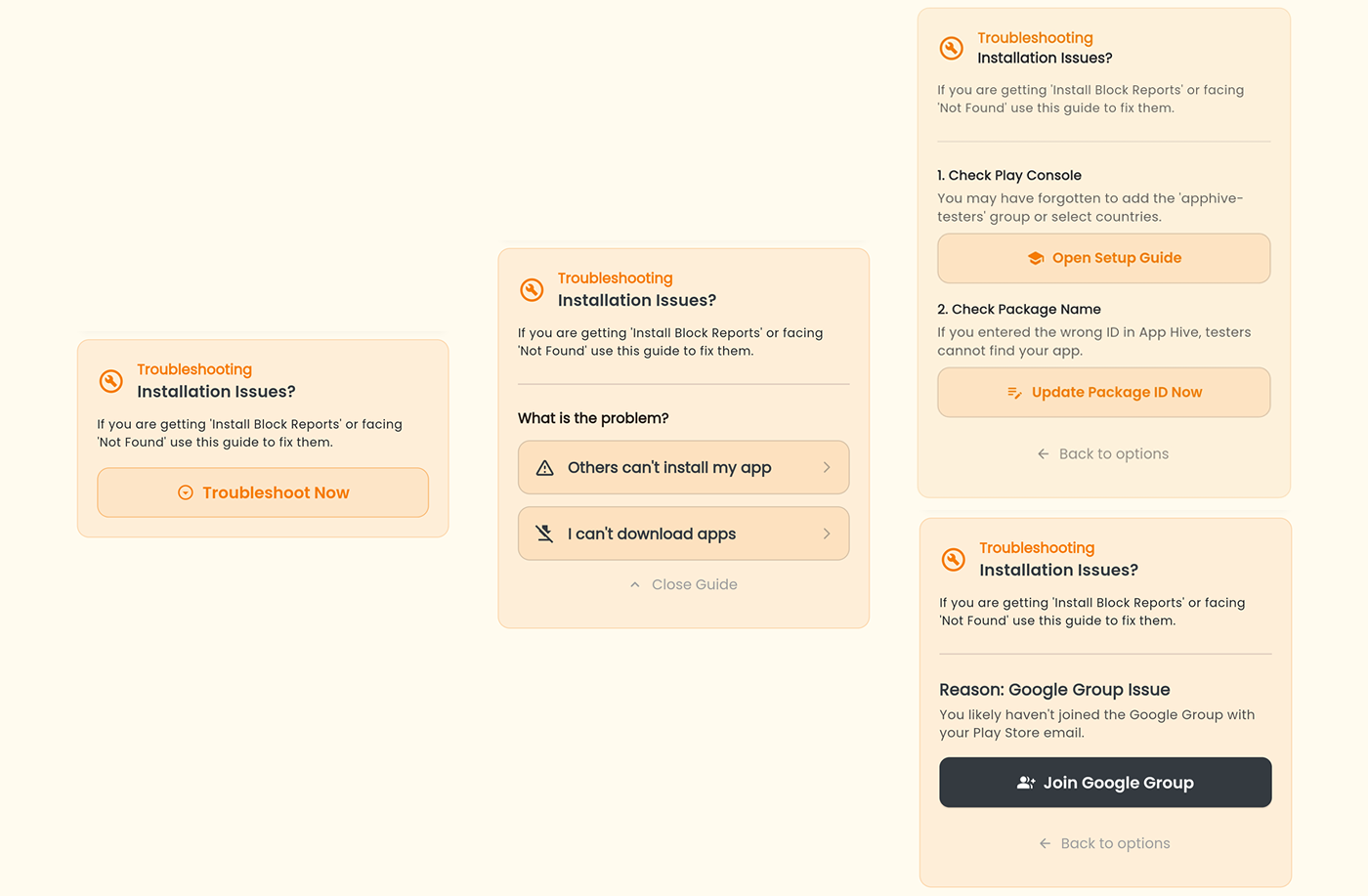
أشهر مشاكل التنزيل في متجر Google Play وحلولها
- عدم تطابق الحساب: تأكد مراراً من أن تطبيق المتجر في هاتفك يعمل بنفس الإيميل المنضم إلى
apphive-testers@googlegroups.com. - فترة مزامنة Google: بعد إضافة المجموعة في Play Console، قد تستغرق خوادم Google ما بين ساعتين إلى 4 ساعات لنشر الإذن عالمياً.
- استثناء البلدان: تحقق من تحديد خيار "جميع البلدان/المناطق" في تبويب البلدان لمسار اختبارك.