App Hive: Leitfaden für geschlossene Tests & Betriebshandbuch
App Hive ist eine Community-basierte Plattform für gegenseitige Tests, die für unabhängige Android-Entwickler entwickelt wurde, um die obligatorische Google Play-Anforderung von 12 Testern über 14 Tage auf echten physischen Retail-Geräten sicher zu erfüllen. Diese Dokumentation dient als Ihr offizieller Leitfaden: von der Google Play Console-Konfiguration und Testergruppen-Synchronisierung bis hin zur täglichen Aufgabenvalidierung und den dezentralen Schlichtungsprotokollen.
1 Der offiziellen Tester-Google-Gruppe beitreten
Google Play verlangt, dass jeder Download geschlossener Tests von einem autorisierten Google-Konto stammt. Durch den Beitritt zu unserer Gruppe wird Ihr physisches Android-Gerät autorisiert, die Builds anderer Entwickler direkt aus dem Store zu installieren.
Schritt-für-Schritt-Anleitung:
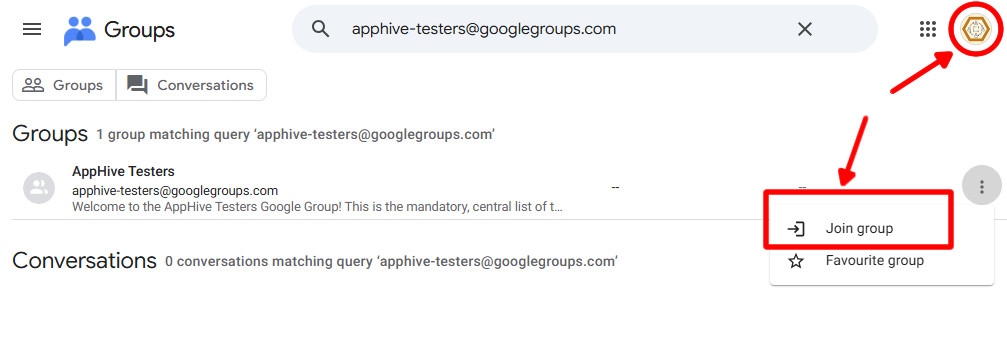
- Öffnen Sie die offizielle Seite der Google-Gruppe:
https://groups.google.com/u/2/g/apphive-testers - Überprüfen Sie oben rechts Ihr Profil-Avatar, um sicherzustellen, dass Sie mit dem Play Store-Konto Ihres Smartphones angemeldet sind.
- Klicken Sie auf Gruppe beitreten (Join group).
- Wählen Sie Ihre E-Mail-Abonnementeinstellung (wählen Sie "Keine E-Mails", wenn Sie keine Digest-Mails wünschen) und bestätigen Sie den Beitritt.
2 Google-Gruppe in der Google Play Console verknüpfen
Erteilen Sie den Mitgliedern Ihres Hives Testberechtigungen. Durch das Hinzufügen unserer zentralen Google-Gruppe erhalten alle 16 Entwickler Ihres Schwarms sofortigen Zugriff, ohne dass Sie E-Mail-Adressen manuell eintragen müssen.
Offizielle Tester-Gruppen-E-Mail:
Konfiguration in der Play Console:
- Melden Sie sich in der Google Play Console an und wählen Sie Ihre App aus.
- Navigieren Sie im linken Menü zu Testen und veröffentlichen (Test and Release) > Testen (Testing) > Geschlossener Test (Closed testing).
- Suchen Sie Ihren aktiven Test-Track und klicken Sie auf Track verwalten (Manage track).
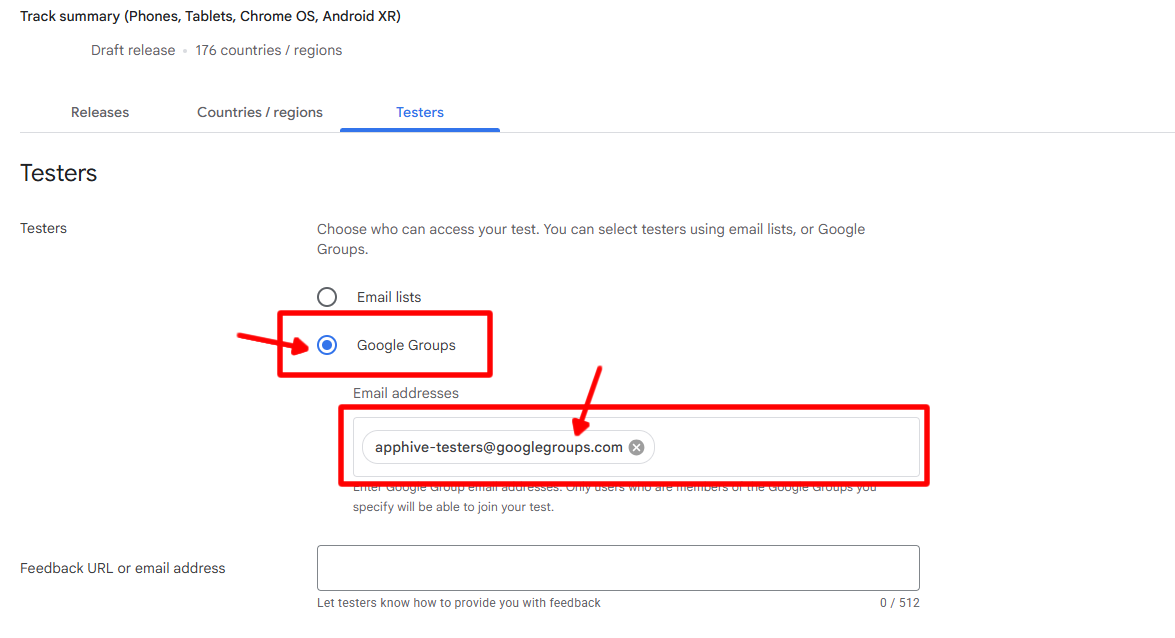
- Wechseln Sie oben auf den Reiter Tester (Testers).
- Wählen Sie unter "Wie Tester an Ihrem Test teilnehmen" die Option Google-Gruppen (Google Groups).
- Klicken Sie auf Google-Gruppe hinzufügen (Add Google Group), geben Sie
apphive-testers@googlegroups.comein und klicken Sie auf Hinzufügen (Add). - Geben Sie Ihre Feedback-URL oder Ihre Entwickler-E-Mail-Adresse in das Pflichtfeld ein.
- Klicken Sie unten rechts auf Änderungen speichern (Save changes).
3 Globale Länderverfügbarkeit aktivieren
App Hive ist eine weltweite Entwickler-Community. Ihre 16 Tester befinden sich in verschiedenen Regionen (z. B. USA, Deutschland, Türkei, Brasilien, Indien). Ist Ihr geschlossener Test-Track nur auf Ihr Heimatland beschränkt, erhalten die Tester im Play Store die Fehlermeldung "Dieser Artikel ist in Ihrem Land nicht verfügbar" und können die App nicht herunterladen.
Aktivierung aller Länder:
- Klicken Sie in Ihrem geschlossenen Test-Track auf den Reiter Länder / Regionen (Countries / regions).
- Klicken Sie auf Länder / Regionen hinzufügen (Add countries / regions).
- Aktivieren Sie das oberste Haupt-Kontrollkästchen, um Alle Länder/Regionen (170+ Gebiete) auszuwählen.
- Klicken Sie auf Speichern (Save).
4 Bezahlte Apps: 100 % Rabatt / 0,00 € Preisregel
Falls Ihre Anwendung im Google Play Store als Kostenpflichtige App (Paid App) geführt wird, beachten Sie zwingend diese Richtlinie:
Erforderliche Maßnahmen vor dem Hive-Beitritt:
- Erstellen Sie in der Google Play Console unter Monetarisieren > App-Preise einen 100 % Rabatt-Verkauf (Sale) oder setzen Sie den Preis vorübergehend auf 0.00.
- Google Play verlangt, dass Rabattaktionen mit einem zukünftigen Startdatum geplant werden. Planen Sie voraus und stellen Sie sicher, dass die Aktion aktiv ist, bevor Sie einem Hive beitreten.
- Strikte Beitrittsregel: Sie dürfen einem App Hive ERST DANN BEITRETEN, wenn Ihr 100 % Rabatt offiziell aktiv ist und Ihre App kostenlos im Google Play Store heruntergeladen werden kann.
Hinweis: Ein Beitritt mit einer kostenpflichtigen App führt zu sofortigen Installationsblockade-Meldungen (Block Reports) durch andere Tester, was den automatischen Ausschluss und drastische Rufpunktstrafen nach sich zieht.
Die 5 Phasen des Hive-Lebenszyklus
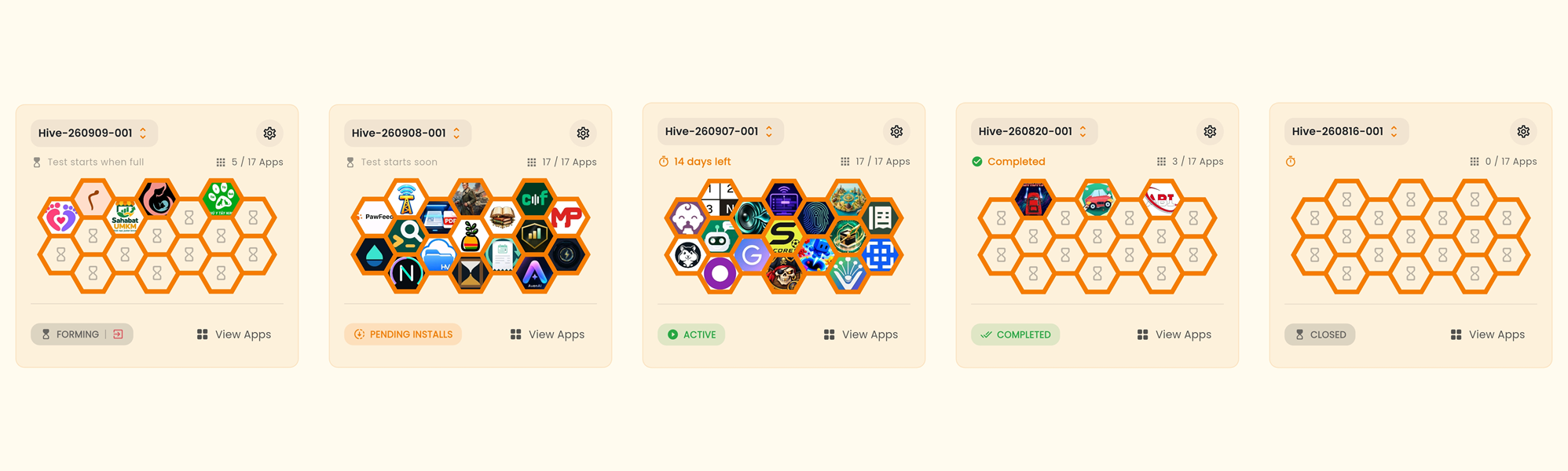
Jeder Hive arbeitet mit einer deterministischen Zustandsmaschine, um die Einhaltung der kontinuierlichen 14-Tage-Frist von Google lückenlos sicherzustellen.
1 Forming (Formierung)
Entwickler treten dem Hive mit ihren registrierten Apps bei, bis sich exakt 17 Mitglieder zusammengefunden haben.
- Freiwilliges Verlassen: Während der Forming-Phase können Sie den Hive verlassen; dabei wird jedoch ein Teil Ihrer User Points (UP) als Bearbeitungsgebühr einbehalten.
- Phasenwechsel: Sobald der 17. Entwickler beitritt, schließt sich der Hive automatisch und wechselt in die Phase Pending Installs.
2 Pending Installs (Ausstehende Installationen - 24 Stunden)
Ein 24-Stunden-Puffer, in dem alle 17 Entwickler die Apps der jeweils anderen 16 Mitglieder auf ihren physischen Geräten installieren.
- Automatische Aktivierung: Haben alle 17 Mitglieder alle 16 Apps installiert (oder verstreichen exakt 24 Stunden), geht der Hive in die Phase Active über.
- Die 5-Meldungen-Ausschlussregel: Kann eine App nicht aus dem Play Store geladen werden (falsche Package-ID, fehlende Berechtigung, Ländersperre), erstellen Mitglieder einen Block Report.
3 Active (Aktive Testphase - 15 Tage Sicherheitsgarantie)
Google verlangt 14 Tage am Stück. App Hive testet 15 Tage lang, um Zeitzonendifferenzen und Verzögerungen bei Play Console-Telemetriedaten zuverlässig abzufangen.
- Automatisierte Prüfung um UTC 00:00: Die täglichen Aufgaben werden jeden Tag um UTC 00:00 zurückgesetzt. Das System prüft die letzten 24 Stunden, vergibt Inactivity Points (IP) an säumige Tester und leitet Disziplinarmaßnahmen ein.
- Freischaltung der Testbereiche: Bei Aktivierung teilt sich der Testing-Bildschirm in zwei Reiter: Hive Tests und Peer Tests.
- Verlassen verboten: Ein aktiver Hive kann nicht manuell verlassen werden; Sie tragen Verantwortung für die anderen 16 Entwickler.
- Automatische Deinstallationsaufgaben: Erreicht ein Nutzer 10 IP und wird während Active ausgeschlossen, erhalten alle verbleibenden Mitglieder eine Uninstall Task, um die verwaiste App sauber vom Gerät zu entfernen.
4 Completed (Abgeschlossen)
Erreicht der 15-Tage-Countdown null, ist die geschlossene Testmission erfolgreich beendet.
- Sicherer Austritt: Entwickler können den Hive mit bestätigten Testmetriken verlassen und den Produktionszugriff (Production Access) in der Play Console beantragen.
- Gegenseitige Bewertung: Bewerten Sie die Zuverlässigkeit und Apps der Kollegen. Hohe Bewertungen führen zu Gebührenrabatten bei zukünftigen Hives.
5 Closed (Geschlossen - Datenbereinigung)
Exakt 5 Tage nach Erreichen des Completed-Status wird der Hive endgültig geschlossen.
- Automatische Trennung: Verbliebene Mitglieder werden automatisch aus dem Hive ausgetragen.
- Datenschutz-Purge: Sämtliche Screenshots, Prüfprotokolle und Aufgabenverläufe dieses Hives werden unwiderruflich aus der Datenbank gelöscht.
Ablauf der Installation Tasks & Kontodiagnose
Das Installieren der Anwendungen erfolgt in den Phasen Forming und Pending Installs über eine automatisierte, wechselseitige Aufgabenverteilung:
Wechselseitige Aufgabenverteilung
- Beim Hive-Beitritt: Sie erhalten sofort Installationsaufgaben für alle Apps, die sich bereits im Hive befinden.
- Gleichzeitige Zuweisung: Parallel dazu wird die Installationsaufgabe für Ihre App den Dashboards aller bisherigen Mitglieder hinzugefügt.
- Dynamischer Zuwachs: Treten in Forming weitere Entwickler bei, werden für alle Beteiligten dynamisch neue Aufgaben generiert.
- Frist: Sämtliche Installationsaufgaben müssen abgeschlossen sein, bevor der Hive in den Status Active wechselt.
Block Reports vs. Universelle Kontodiagnose
Lässt sich eine App im Play Store nicht herunterladen (Paketfehler, fehlende Berechtigung), senden Sie für diese App einen Installation Block Report ein.
Können Sie keine einzige App herunterladen, senden Sie bitte nicht für jede App einen Block Report. Dies ist ein eindeutiges Anzeichen für ein lokales Kontoproblem: Sie sind der Google-Gruppe nicht mit dem Konto beigetreten, das im Play Store Ihres Smartphones aktiv ist. Wechseln Sie im Play Store zum angemeldeten Konto oder treten Sie der Gruppe mit Ihrer aktiven Adresse erneut bei.
Tab 1: Hive Tests (Tägliches Testprotokoll)
In einem aktiven Hive ist der Reiter Hive Tests Ihr primärer Arbeitsbereich. Hier läuft der obligatorische 15-tägige Testzyklus ab.
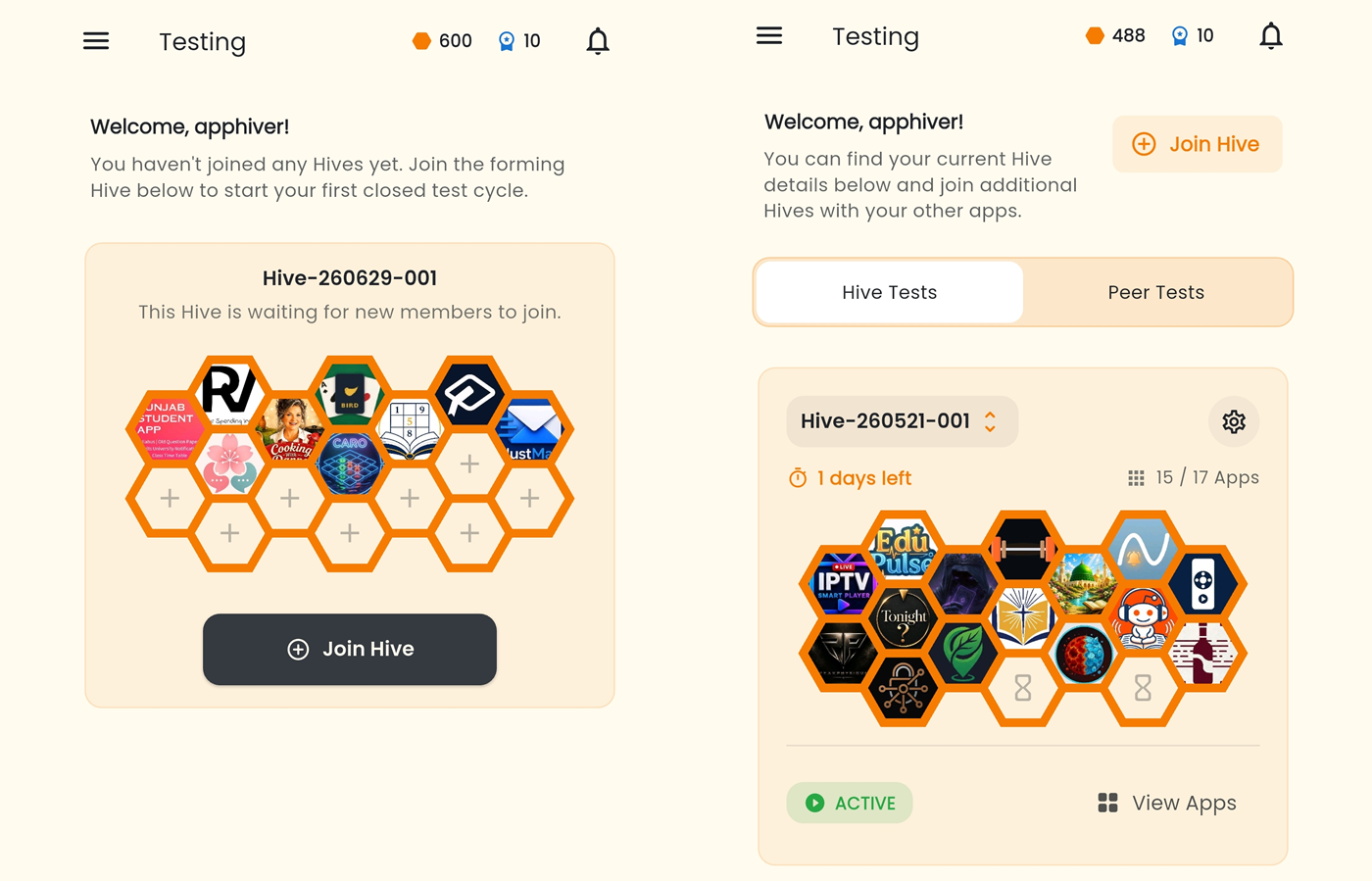
Wenn Sie App Hive zum ersten Mal nutzen, sehen Sie die oberen Reiter (Hive Tests / Peer Tests) auf dem Testing-Bildschirm noch nicht. Stattdessen sehen Sie eine Übersicht über den Hive, die Mitglieder und die Installation Tasks.
Die zweigeteilte Struktur (Hive Tests & Peer Tests) schaltet sich NUR frei, wenn:
- Ihr aktueller Hive offiziell den Status Active erreicht, ODER
- Sie in der Vergangenheit bereits mindestens einen Hive erfolgreich abgeschlossen haben (Veteranen-Status).
Standards für tägliche Tests
Alle 24 Stunden (Rücksetzung um UTC 00:00) erhalten Sie Aufgaben zum Testen der 16 anderen Apps Ihres Hives:
- 15-Sekunden-Aktivitätsregel: Beim Öffnen einer App müssen Sie diese für mindestens 15 Sekunden geöffnet halten und mit den Bildschirmen interagieren.
- Screenshot-Verifizierung: Erstellen Sie einen In-App-Screenshot, der die laufende App auf Ihrem Gerät zeigt, und laden Sie ihn im Testbericht hoch.
Login- & Authentifizierungsprotokoll
- Pflicht des App-Inhabers: Benötigt Ihre App einen Login, müssen Sie bei der Hive-Registrierung öffentliche Demo-/Test-Zugangsdaten angeben.
- Pflicht des Testers: Wurden Test-Zugangsdaten bereitgestellt, muss sich der Tester einloggen, bevor der Screenshot erstellt wird.
- Keine Zugangsdaten angegeben: Hat der Inhaber keine Daten hinterlegt, ist ein Login vollständig optional. Ein Screenshot der Start- oder Login-Maske reicht aus.
Tab 2: Peer Tests (Bedarfsgesteuerter Tester-Marktplatz)
Neben den Hive Tests befindet sich der Reiter Peer Tests – ein Marktplatz, auf dem Entwickler zusätzliche Tests außerhalb des Hives beauftragen oder absolvieren können.
Wozu Peer Tests? (+4 Sicherheitsabstand und mehr)
Ein regulärer Hive sichert Ihnen bereits 16 aktive Tester und damit 4 Tester mehr als die von Google verlangten 12. Entwickler, die zusätzliche Redundanz, höhere Telemetriedaten oder eine breitere Gerätevielfalt wünschen, können über Peer Tests externe Tester außerhalb ihres Hives anwerben.
So funktioniert der Marktplatz
Für App-Entwickler (Tester anfordern)
- Erstellen Sie ein Testangebot mit User Points (UP).
- Entwickler außerhalb Ihres Hives sehen das Angebot und können es annehmen.
- Erhalten Sie zusätzliche verifizierte Android-Geräte für tägliche Tests.
Für externe Tester (UP verdienen)
- Durchsuchen Sie Angebote anderer Entwickler aus fremden Hives.
- Nehmen Sie Aufträge an und testen Sie die Apps täglich im Reiter Peer Tests.
- Verdienen Sie nach Abschluss attraktive UP-Prämien.
Verbindlichkeit & Treuhandauszahlung (Escrow)
- Verpflichtung über den gesamten Zyklus: Mit der Annahme verpflichten Sie sich, die App täglich zu testen, bis der Hive-Zyklus der App regulär endet.
- Transparente Enddaten: Die Dauer und das genaue Abschlussdatum werden Ihnen vor der Annahme verbindlich angezeigt.
- Treuhand-Freigabe am Schlusstag: Die UP-Belohnung wird treuhänderisch verwahrt und am Tag des erfolgreichen Abschlusses Ihrem Guthaben gutgeschrieben.
Optionale Custom Tasks (Update, Test & Review)
In einem aktiven Hive können Inhaber gezielte Zusatzaufgaben an ihre 16 Kollegen vergeben, um Updates anzukündigen oder Feedback einzuholen.
Die 3 Kategorien für Custom Tasks
1. Update Task
Informiert über neue Versionen im Play Store und fordert zum Update auf.
2. Custom Test Task
Bittet um Prüfung spezieller Funktionen, Masken oder Navigationsabläufe.
3. Review Task
Lädt dazu ein, eine konstruktive Bewertung im Google Play Store zu verfassen.
Regeln & Ökonomie
- Freiwillig: Sie erscheinen unter Optional Tasks. Bei Nichtbeachtung entstehen keinerlei Nachteile oder Strafen (0 IP).
- Finanzierung via UP: Das Erstellen wird mit User Points (UP) bezahlt.
- UP-Verdienst: Mitglieder, die Custom Tasks erledigen, erhalten die ausgelobten UP.
- Missbrauchsschutz: Aufgaben müssen themenbezogen sein. Unangemessene Aufgaben können gemeldet werden und werden bei Erreichen einer Meldeschwelle automatisch gelöscht.
Prüfberichte, Einsprüche & Hive Judges
App Hive verfügt über ein dezentrales Schiedsgericht, um ungerechtfertigte Berichtsablehnungen zu verhindern und faire Bedingungen zu garantieren.
1. Berichtsüberprüfung & eng gefasste Ablehnungsgründe
Reicht ein Tester seinen Screenshot ein, entscheidet der App-Inhaber über Annehmen oder Ablehnen.
- Keine Willkür: Ablehnungen sind nur aus triftigen Gründen zulässig (z. B. schwarzer Bildschirm, Screenshot einer falschen App, Ignorieren der Test-Zugangsdaten).
2. Neueinreichung vs. Einspruch (Appeal)
Wird ein Bericht abgelehnt, hat der Tester zwei Möglichkeiten:
- Erneut einreichen: Die App nochmals öffnen, einen einwandfreien Screenshot erstellen und erneut senden.
- Einspruch erheben (Appeal): Wenn die Ablehnung ungerechtfertigt war, kann das Schiedsverfahren eingeleitet werden.
3. Die Zwei-Runden-Regel (Schutz vor Endlosschleifen)
4. Hive Judges & Disziplinarstrafen
Bei Schlichtungsfällen entscheiden die Hive Judges:
- Tägliche Zufallswahl: Richter sind neutrale Mitglieder, die täglich vom System per Zufall aus den aktiven Mitgliedern bestimmt werden.
- Verbindliches Urteil: Die Judges prüfen Screenshot, Begründung und App-Vorgaben und fällen eine Entscheidung.
- Strenge Strafen: Die schuldige Partei (egal ob böswilliger Inhaber oder betrügerischer Tester) wird mit IP-Strafen und Abzügen der Reputation Points (RP) sanktioniert.
Die Punkteökonomie: Regeln für UP, IP und RP
App Hive basiert auf einem dreistufigen Punktesystem, das Engagement belohnt und Trittbrettfahrer sofort aussortiert.
User Points (UP) — Plattform-Währung
- 600 UP Startbonus: Jeder Entwickler erhält bei der Registrierung 600 UP gutgeschrieben.
- Dynamische Hive-Gebühr: Der reguläre Beitritt kostet 500 UP. Dieser Betrag ist dynamisch: Vorbildliche Tester erhalten Rabatte, unzuverlässige zahlen mehr.
- UP verdienen: Erledigen Sie tägliche Tests im Hive, absolvieren Sie Custom Tasks und Peer Tests, um Guthaben für künftige Releases aufzubauen.
Inactivity Points (IP) — Automatische Strafen
Die Systemprüfung um UTC 00:00 kontrolliert die Aktivitäten des Vortags:
- +1 IP: Für jede nicht installierte oder fehlende App aus dem Hive.
- +3 IP: Für jeden nicht durchgeführten täglichen Test.
Reputation Points (RP) — Ihr Vertrauenswert
Jeder Entwickler beginnt mit der Bestwertung von 10 RP.
RP verlieren (schnell und drastisch):
- Das Erreichen von 5 IP in einem Hive zieht -1 RP ab.
- Ein Rauswurf aus einem Hive (10 IP) zieht -3 RP ab.
- Unter 1 RP wird der Beitritt zu neuen Hives gesperrt.
RP aufbauen (höchstes Prestige):
Troubleshooting & In-App-Diagnose
In-App Troubleshooting-Assistent (Package-ID Korrektur)
Tippfehler in der Package-ID (z. B. com.example.app) beim Hive-Beitritt? Sie müssen den Track nicht abbrechen!
- Öffnen Sie den Reiter Testing in der mobilen App Hive App.
- Tippen Sie auf die Schaltfläche Troubleshooting.
- Folgen Sie den Anweisungen, um die Package-ID zu korrigieren und die Links zu synchronisieren.
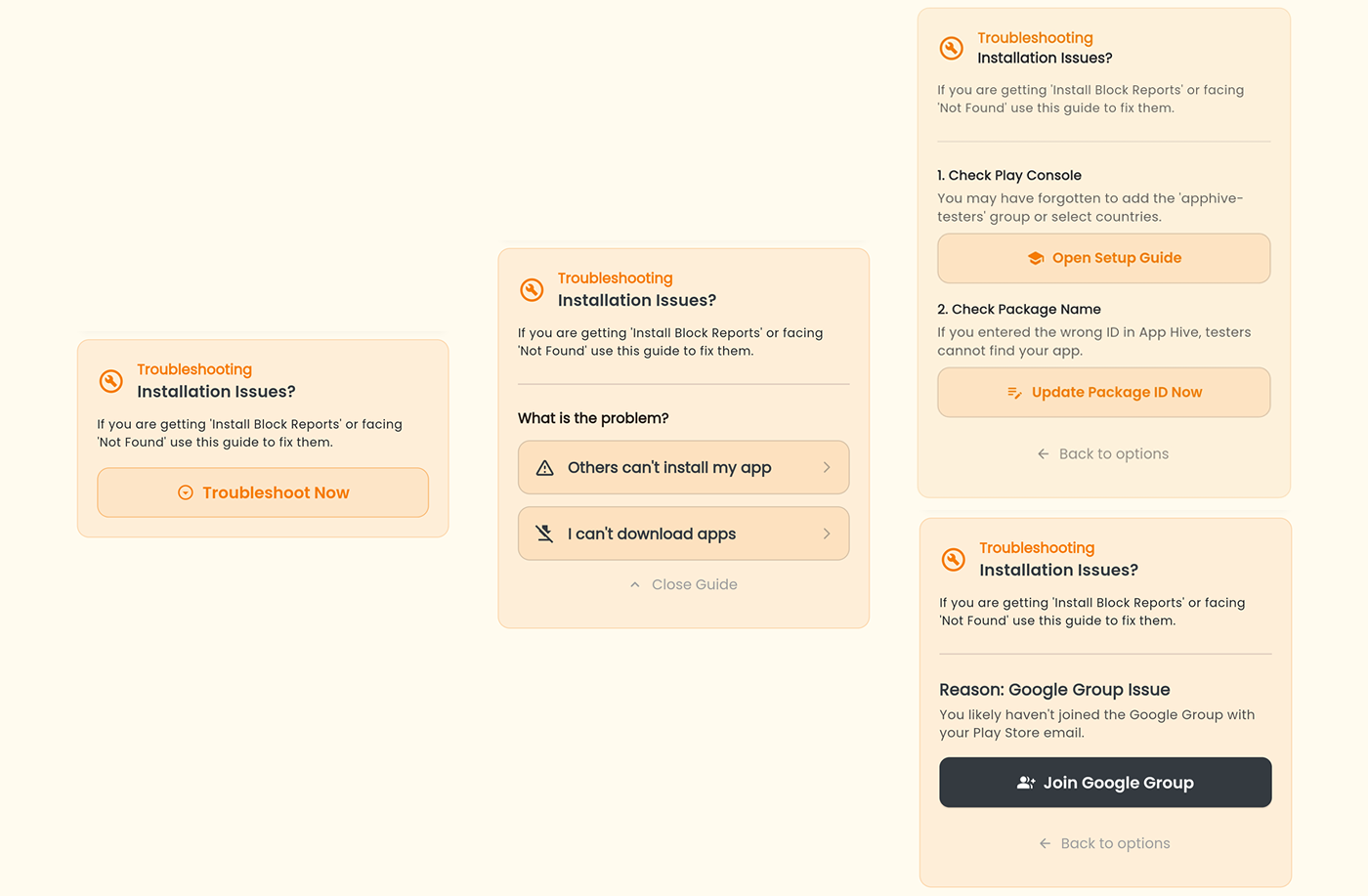
Häufige Google Play Download-Probleme
- Kontoabweichung: Vergewissern Sie sich, dass die Play Store App mit derselben E-Mail angemeldet ist, die in
apphive-testers@googlegroups.comeingetragen ist. - Google Sync-Dauer: Nach dem Eintragen der Gruppe in der Play Console kann es 2 bis 4 Stunden dauern, bis Google die Berechtigungen global verteilt hat.
- Ländereinschränkungen: Prüfen Sie, ob in Ihrem Track unter dem Reiter Länder "Alle Länder/Regionen" angewählt ist.