App Hive: Guia de Testes Fechados e Manual de Operação
O App Hive é uma plataforma comunitária de testes mútuos desenvolvida para que criadores independentes de Android cumpram com total segurança o requisito obrigatório do Google Play de 12 testers por 14 dias em dispositivos físicos reais. Esta documentação funciona como seu guia operacional passo a passo: cobrindo desde a configuração no Google Play Console e sincronização do grupo de testers até a validação diária de tarefas e protocolos comunitários de arbitragem.
1 Entrar no Grupo Oficial de Testers no Google Groups
O Google Play exige que todos os downloads de testes fechados venham de uma conta Google autorizada. Ao entrar em nosso grupo, seu dispositivo físico Android recebe autorização imediata para instalar os aplicativos dos seus colegas diretamente pela Play Store.
Instruções Passo a Passo:
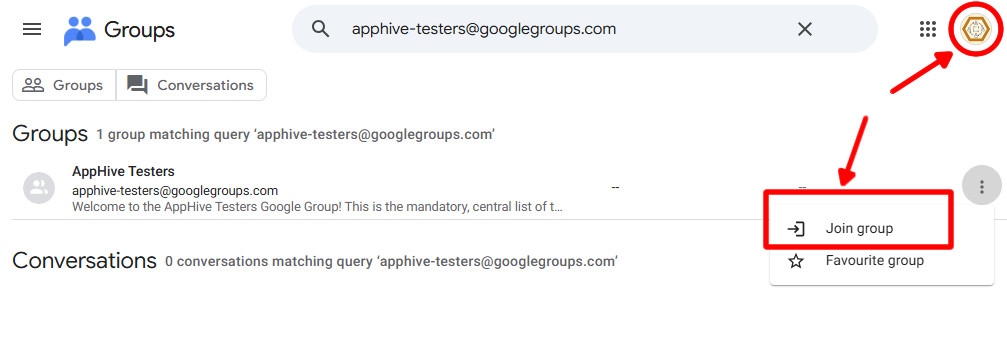
- Acesse a página oficial do grupo no Google Groups:
https://groups.google.com/u/2/g/apphive-testers - Confira no avatar superior direito se você está conectado com a conta principal da Play Store do seu telefone.
- Clique no botão Participar do grupo (Join group).
- Defina sua preferência de e-mail (você pode marcar "Nenhum e-mail" para não receber notificações na caixa de entrada) e confirme.
2 Vincular o Grupo do Google no Google Play Console
Conceda permissão de teste aos desenvolvedores da sua colmeia (Hive). Ao adicionar nosso grupo centralizado, todos os 16 desenvolvedores recebem acesso automático sem que você precise digitar e-mails um por um.
E-mail Oficial do Grupo de Testers:
Configuração no Play Console:
- Acesse o Google Play Console e selecione seu aplicativo.
- No menu lateral esquerdo, vá em Teste e lançamento (Test and Release) > Testes (Testing) > Teste fechado (Closed testing).
- Localize sua faixa de teste ativa e clique em Gerenciar faixa (Manage track).
- Acesse a aba superior Testadores (Testers).
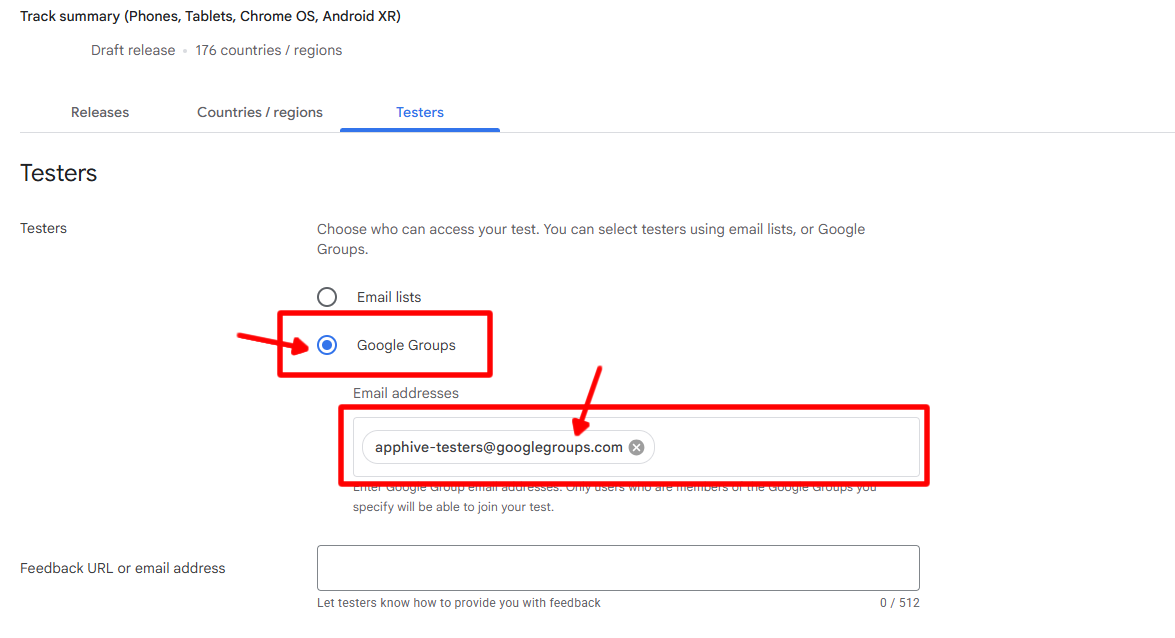
- Em "Como os testadores participam do teste", marque Grupos do Google (Google Groups).
- Clique em Adicionar Grupo do Google (Add Google Group), cole
apphive-testers@googlegroups.come clique em Adicionar (Add). - Insira uma URL de feedback ou seu e-mail de contato no campo obrigatório.
- Clique em Salvar alterações (Save changes) no canto inferior direito.
3 Habilitar Disponibilidade em Todos os Países
O App Hive é uma comunidade internacional. Seus 16 colegas de teste estarão em diferentes localidades (Brasil, EUA, Portugal, Alemanha, Índia, etc.). Se sua faixa de teste estiver restrita apenas ao seu país natal, os outros desenvolvedores verão o aviso "Este item não está disponível em seu país" e não conseguirão baixar seu app.
Habilitando Todos os Países:
- Dentro da sua faixa de teste fechado, clique na aba Países / regiões (Countries / regions).
- Clique em Adicionar países / regiões (Add countries / regions).
- Marque a caixa superior principal para selecionar Todos os países/regiões (170+ territórios).
- Clique em Salvar (Save).
4 Apps Pagos: Regra de Desconto de 100% / Preço 0.00
Caso seu aplicativo seja configurado como um App Pago (Paid App) no Google Play, siga rigorosamente este procedimento:
Procedimento Obrigatório Antes de Entrar em um Hive:
- Programe uma promoção de desconto de 100% (ou mude temporariamente o preço para 0.00) no Play Console em Monetização > Preço do app.
- O Google Play exige que promoções com desconto sejam agendadas para começar em uma data futura. Planeje com antecedência para que a gratuidade comece antes da sua entrada no Hive.
- Regra Estrita: Você deve ENTRAR EM UM HIVE SOMENTE quando o desconto de 100% estiver ativo e a aplicação estiver liberada gratuitamente para download.
Aviso: Entrar em um Hive enquanto o app exige pagamento fará com que seus colegas gerem Block Reports imediatos, resultando na expulsão automática do seu app e perda severa de pontos de reputação.
As 5 Fases do Ciclo de Vida do Hive
Toda colmeia funciona sob uma máquina de estados rigorosa para assegurar que a exigência do Google de 14 dias contínuos seja cumprida à risca.
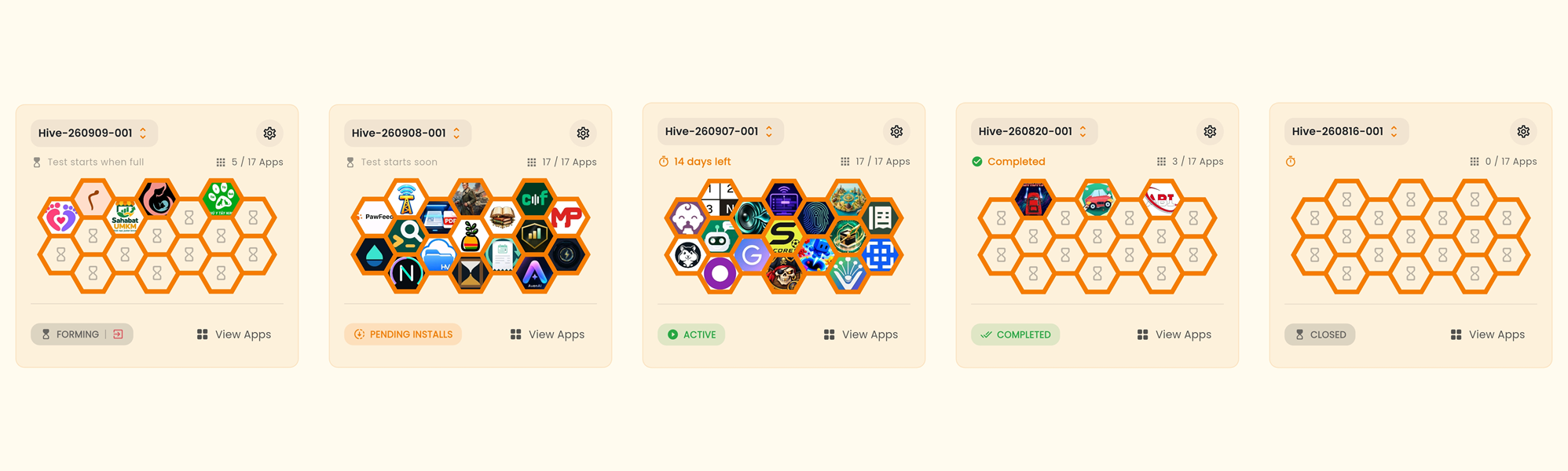
1 Forming (Formação)
Fase de entrada onde os desenvolvedores entram no Hive com seus aplicativos até que o grupo atinja exatamente 17 membros.
- Saída Voluntária: É permitido sair do Hive durante a fase Forming, porém você perderá uma porcentagem dos seus User Points (UP) de entrada como taxa administrativa de cancelamento.
- Transição Automática: Assim que o 17º desenvolvedor entra, o Hive é travado e avança para Pending Installs.
2 Pending Installs (Instalações Pendentes - 24 Horas)
Um intervalo de preparação de 24 horas no qual todos os 17 desenvolvedores devem baixar e instalar os 16 aplicativos dos colegas.
- Início Automático: Quando todos os 17 membros concluem as 16 instalações (ou após decorridas exatamente 24 horas), o Hive avança para a fase Active.
- Regra dos 5 Reportes de Bloqueio: Se um app não puder ser baixado (erro no Package ID, grupo não sincronizado ou restrição regional), os participantes usam o botão Block Report.
3 Active (Fase Ativa - 15 Dias com Margem de Segurança)
Embora o Google exija 14 dias contínuos, o App Hive mantém o ciclo por 15 dias para garantir uma margem de proteção contra fusos horários e atrasos nos gráficos do Play Console.
- Auditoria Automática UTC 00:00: As tarefas diárias de teste reiniciam diariamente às UTC 00:00. Nesse horário exato, o sistema audita as últimas 24 horas, penaliza quem deixou de testar com Inactivity Points (IP) e aplica as sanções necessárias.
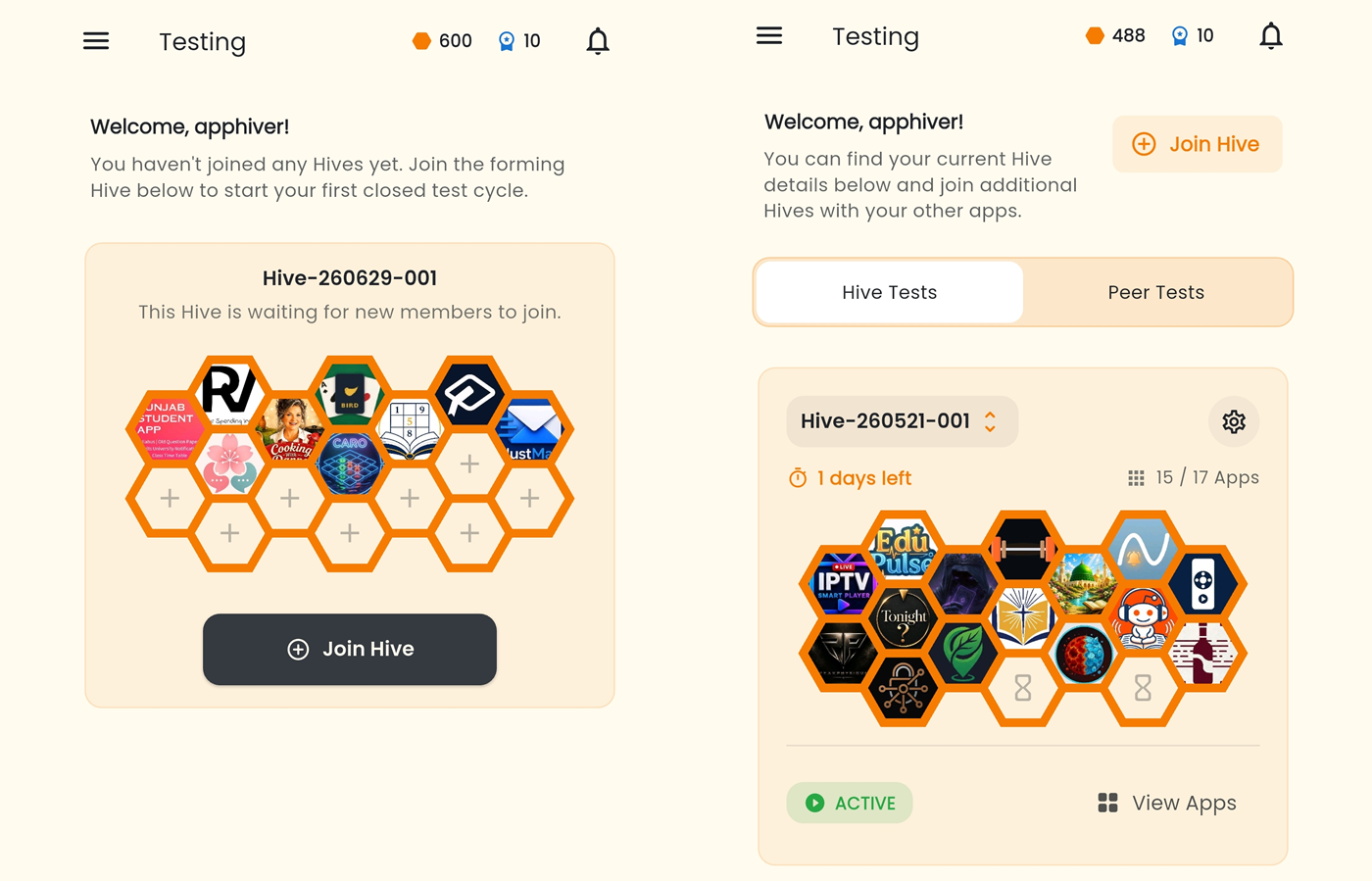
- Desbloqueio de Espaços de Teste: Ao entrar na fase Active, a tela Testing libera duas abas: Hive Tests e Peer Tests.
- Saída Manual Proibida: É estritamente impossível sair manualmente de um Hive ativo; você assumiu um compromisso com os outros 16 desenvolvedores.
- Tarefas Automáticas de Desinstalação: Se um usuário acumular 10 IP e for expulso na fase Active, os membros restantes recebem uma Uninstall Task no app para remover com segurança o app do usuário banido de seus aparelhos.
4 Completed (Concluído)
Quando a contagem regressiva de 15 dias chega a zero, a jornada de testes fechados é cumprida com êxito.
- Saída Liberada: Os desenvolvedores podem sair do Hive com suas métricas aprovadas e dar entrada no pedido de Acesso à Produção (Production Access) no Play Console.
- Avaliações Mútuas: Avalie o desempenho e a qualidade dos colegas de colmeia. Notas altas concedem descontos na entrada de novos Hives.
5 Closed (Fechado - Limpeza do Banco de Dados)
Exatamente 5 dias após atingir o status Completed, o Hive é permanentemente encerrado.
- Desvinculação Automática: Qualquer desenvolvedor que ainda permaneça no Hive é removido pelo sistema.
- Expurgo Seguro de Dados: Todos os prints de teste, históricos de verificação e registros dessa colmeia são deletados permanentemente do banco de dados para garantir privacidade e otimização do servidor.
Atribuição de Installation Tasks e Diagnóstico de Conta
A rotina de download e instalação de aplicativos opera sob um motor automatizado e bidirecional durante as fases Forming e Pending Installs:
Distribuição Bidirecional de Tarefas
- Ao Entrar no Hive: Você recebe instantaneamente as tarefas de instalação de todos os apps que já estavam na colmeia.
- Atribuição Simultânea: Da mesma forma, a tarefa de instalação do seu aplicativo é enviada para a lista de todos os colegas do grupo.
- Entrada Dinâmica: Conforme novos membros entram durante Forming, novas tarefas de instalação chegam dinamicamente para todos.
- Prazo de Conclusão: Todas as instalações precisam ser concluídas antes de o Hive iniciar a fase Active.
Block Reports vs. Diagnóstico de Conta da Play Store
Se um app específico falhar no download pela Play Store (erro de pacote, sem acesso liberado), abra um Installation Block Report contra aquele app para alertar o sistema.
Se você não consegue instalar nenhum aplicativo da colmeia, não envie relatórios de bloqueio para todos os apps. Esse sintoma comprova um problema de conta no seu aparelho: Você não entrou no Grupo do Google com a mesma conta que está conectada na Play Store do seu celular. Alterne para a conta correta na Play Store ou participe do grupo com a conta ativa do dispositivo.
Tab 1: Hive Tests (Protocolo de Testes Diários na Colmeia)
Com o Hive ativo, sua área principal de execução diária é a aba Hive Tests. É aqui que ocorre o ciclo recíproco de 15 dias de testes obrigatórios.
Ao se cadastrar no App Hive, você não verá as abas superiores (Hive Tests / Peer Tests) na tela Testing. No início, é exibida apenas uma visão simples da estrutura da colmeia, lista de participantes e tarefas de instalação.
A navegação por abas (Hive Tests & Peer Tests) é liberada SOMENTE quando:
- Sua colmeia atual avança formalmente para o status Active, OU
- Você já completou com sucesso pelo menos 1 Hive no passado (status de desenvolvedor Veterano).
Padrões de Execução dos Testes Diários
A cada 24 horas (com renovação às UTC 00:00), chegam tarefas para testar os outros 16 apps da sua colmeia:
- Regra dos 15 Segundos Ativos: Ao abrir o app, mantenha-o aberto e interaja em suas telas por no mínimo 15 segundos contínuos.
- Validação por Captura de Tela: Tire um print dentro do aplicativo demonstrando o uso em seu aparelho e anexe-o ao relatório diário no App Hive.
Protocolo de Login e Autenticação
- Dever do Dono do App: Se o app exigir login, você deve fornecer credenciais públicas de demonstração/teste ao cadastrar o app no Hive.
- Dever do Tester: Caso o dono tenha deixado dados de teste, o tester deve fazer o login usando esses dados antes de registrar a captura de tela.
- Sem Credenciais Informadas: Se o desenvolvedor não informou credenciais, fazer login é totalmente facultativo. Enviar o print da tela inicial ou de login valida a tarefa perfeitamente.
Tab 2: Peer Tests (Marketplace de Testers Extras Sob Demanda)
Localizada ao lado de Hive Tests (uma vez liberada), a aba Peer Tests é um mercado sob demanda onde desenvolvedores podem contratar ou prestar testes adicionais fora do seu grupo principal.
Para que Serve o Peer Tests? (+4 de Margem e Mais)
Um Hive normal já garante 16 testers ativos, oferecendo uma margem segura de +4 sobre os 12 exigidos pelo Google Play. Contudo, desenvolvedores que desejam dados de telemetria reforçados ou diversidade ampliada de marcas de celulares podem convocar testers externos fora da sua colmeia por meio do Peer Tests.
Funcionamento do Peer Tests
Para Criadores (Pedir Testers Extras)
- Crie uma demanda de teste extra para seu app gastando User Points (UP).
- Desenvolvedores externos verão seu anúncio e poderão aceitar a vaga.
- Tenha aparelhos Android extras abrindo e testando seu app diariamente.
Para Testers Externos (Ganhar UP)
- Explore solicitações abertas criadas por colegas de outras colmeias.
- Aceite o chamado para se tornar um tester externo do aplicativo.
- Abra o app todos os dias na sua aba Peer Tests para resgatar grandes recompensas em UP.
Compromisso e Pagamento em Garantia (Escrow)
- Compromisso do Ciclo Completo: Ao aceitar um Peer Test, você se compromete a abrir e testar o app diariamente até a data de encerramento da colmeia daquele aplicativo.
- Data Final Transparente: O total de dias e a data exata de conclusão são exibidos a você antes de aceitar a tarefa.
- Liberação no Dia Final (Escrow): O pagamento em UP fica retido em garantia (escrow) e é creditado no seu saldo no dia exato da conclusão bem-sucedida do período de testes.
Custom Tasks Opcionais (Update, Test e Review)
Durante a fase ativa do Hive, o desenvolvedor pode criar solicitações personalizadas para os outros 16 participantes visando obter feedbacks específicos.
As 3 Modalidades de Custom Tasks
1. Update Task
Utilizada ao publicar uma nova versão na Play Store para avisar os participantes a atualizarem o app.
2. Custom Test Task
Solicita testes em telas específicas, formulários, fluxos de navegação ou bugs identificados.
3. Review Task
Convida os membros a avaliarem com sinceridade o app e deixarem uma avaliação no Google Play.
Regras de Participação e Economia
- Totalmente Opcionais: Ficam listadas em Optional Tasks na tela Testing. Ninguém recebe penalização (0 IP) caso decida ignorá-las.
- Criadas com UP: O dono do app utiliza User Points (UP) para remunerar a tarefa.
- Recompensa em UP: Quem executa a tarefa recebe a bonificação em UP na carteira.
- Cancelamento por Abuso: As tarefas devem obedecer ao escopo do app. Tarefas com solicitações indevidas podem ser denunciadas pelos membros; se atingirem o limite de denúncias, são canceladas automaticamente.
Revisão de Relatórios, Recursos e Hive Judges
O App Hive conta com uma câmara descentralizada de arbitragem para proteger os membros contra recusas injustificadas de tarefas.
1. Análise de Relatórios e Rejeições Restritas
Ao enviar a captura diária, o criador do app analisa e pode Aceitar ou Rejeitar o relatório.
- Rejeições Arbitrárias São Proibidas: Não é permitido rejeitar por vontade própria. O sistema limita a rejeição a motivos estritos (print com tela preta, print de outro app ou recusa em usar o login de teste fornecido).
2. Reenvio de Print vs. Recurso (Appeal)
Caso seu relatório seja rejeitado, você pode:
- Reenviar o Relatório: Abrir o aplicativo novamente, tirar um print correto e reenviar.
- Abrir Recurso (Appeal): Se achar a recusa injusta, você pode apelar e acionar a arbitragem formal.
3. Regra dos Dois Turnos (Fim das Recusas Infinitas)
4. Hive Judges e Decisões Disciplinares
Quando um recurso ou arbitragem é aberto, o processo é entregue aos Hive Judges:
- Eleição Automatizada Diária: Os juízes são participantes neutros sorteados diariamente pelo sistema entre os membros ativos da colmeia.
- Veredito Soberano: Os juízes avaliam o print, o motivo da rejeição e as instruções do app para decretar o resultado.
- Punição ao Responsável: O usuário considerado culpado (seja quem rejeitou sem motivo ou quem enviou prints falsos) sofre punição com pontos IP e desconto de RP.
A Economia de Pontos: Regras de UP, IP e RP
O App Hive opera sob uma economia de três camadas projetada para valorizar a seriedade e erradicar aproveitadores.
User Points (UP) — Moeda Operacional
- 600 UP de Bônus de Cadastro: Cada novo desenvolvedor ganha 600 UP ao criar a conta.
- Taxa Dinâmica de Entrada no Hive: A entrada básica custa 500 UP. O valor é flexível: boas notas garantem desconto, enquanto reputação baixa torna o acesso mais caro.
- Como Ganhar UP: Execute os testes diários na colmeia, complete Custom Tasks e realize tarefas aceitas no Peer Tests para acumular UP para seus próximos lançamentos.
Inactivity Points (IP) — Penalizações Automáticas
Na auditoria automática de UTC 00:00, o sistema verifica as obrigações pendentes do dia anterior:
- +1 IP: Para cada app da colmeia desinstalado ou ausente do dispositivo no momento da checagem.
- +3 IP: Para cada teste diário não realizado.
Reputation Points (RP) — Índice de Confiabilidade
Todo desenvolvedor inicia com a pontuação máxima de 10 RP.
Perder RP (Imediato e Severo):
- Atingir 5 IP em um Hive desconta instantaneamente -1 RP.
- Ser expulso de um Hive desconta instantaneamente -3 RP.
- Cair abaixo de 1 RP impede sua entrada em novos Hives.
Ganhar RP (Raro e Exclusivo):
Diagnóstico e Resolução de Problemas no App
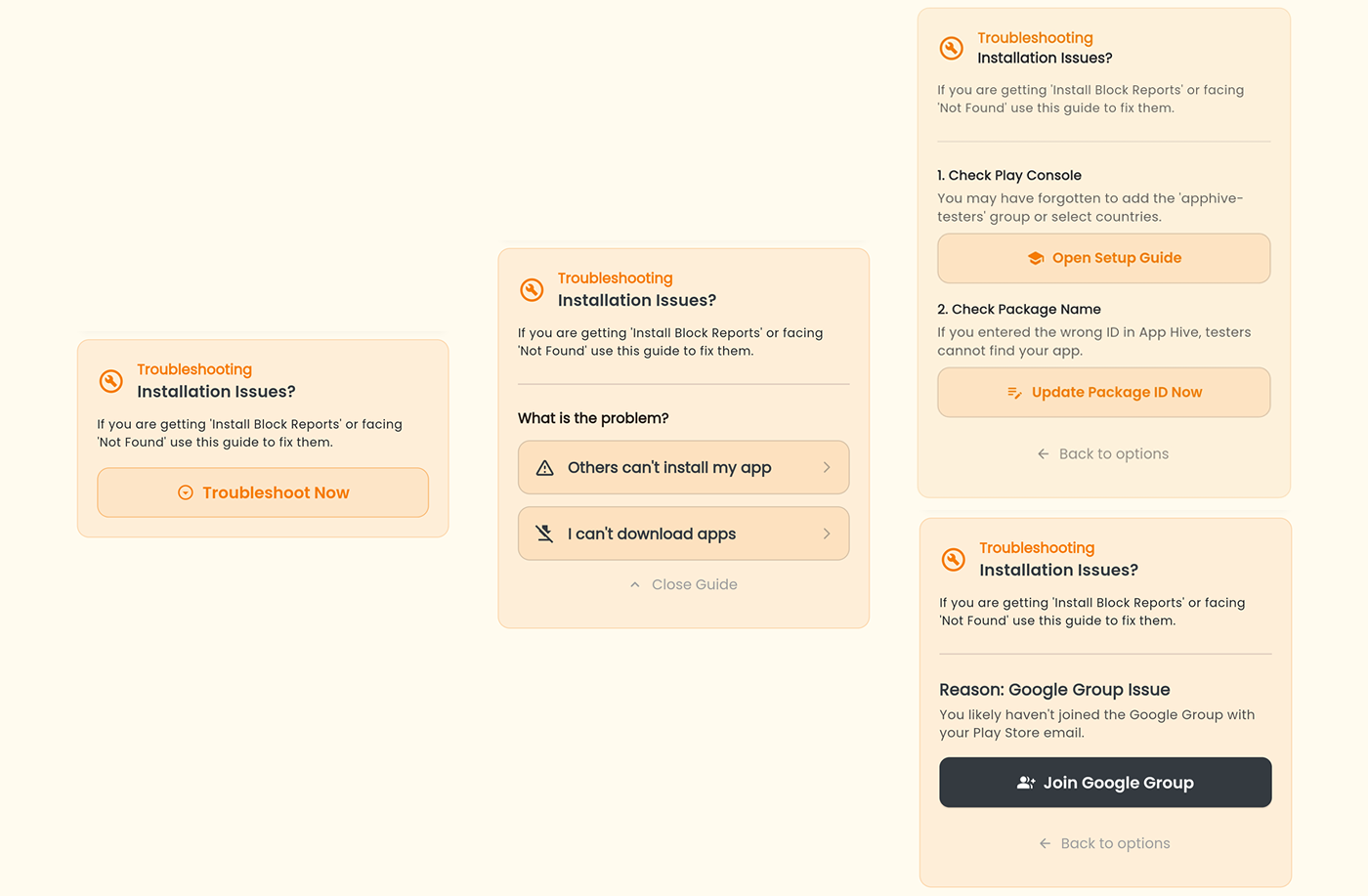
Assistente de Troubleshooting no App (Correção de Package ID)
Cometeu um erro de digitação no Package ID (ex: com.example.app) ao entrar em uma colmeia? Não precisa desistir do processo!
- Abra a aba Testing no aplicativo móvel do App Hive.
- Toque no botão Troubleshooting para abrir o assistente de correção.
- Siga as instruções na tela para corrigir o Package ID e sincronizar os links da loja.
Erros Comuns de Download na Google Play Store
- Contas Diferentes: Verifique se a Play Store no seu smartphone está conectada com o e-mail exato cadastrado em
apphive-testers@googlegroups.com. - Tempo de Propagação do Google: Depois de vincular o grupo no Play Console, os servidores do Google podem levar de 2 a 4 horas para atualizar as permissões pelo mundo.
- Regiões Não Marcadas: Certifique-se de que selecionou "Todos os países/regiões" na aba Países da sua faixa de teste.