App Hive: Guía de Pruebas Cerradas y Manual de Operación
App Hive es una plataforma comunitaria de pruebas mutuas diseñada para que los desarrolladores independientes de Android cumplan de manera segura con el requisito obligatorio de Google Play de 12 testers durante 14 días en dispositivos físicos reales. Esta documentación sirve como su guía operativa paso a paso: abarcando desde la configuración en Google Play Console y la sincronización del grupo de testers hasta la validación diaria de tareas y los protocolos comunitarios de arbitraje.
1 Unirse al Grupo Oficial de Testers en Google Groups
Google Play exige que todas las descargas de pruebas cerradas provengan de una cuenta de Google autorizada. Unirse a nuestro grupo autoriza a su dispositivo físico Android a instalar las aplicaciones de sus compañeros directamente desde Play Store.
Instrucciones Paso a Paso:
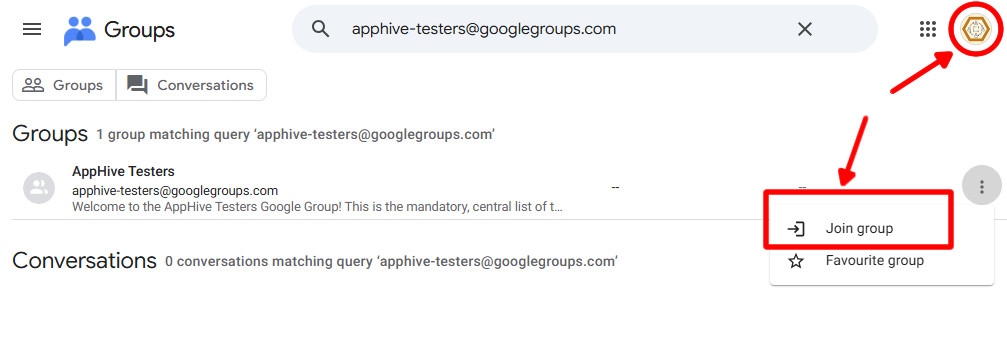
- Abra la página oficial de Google Groups:
https://groups.google.com/u/2/g/apphive-testers - Verifique en el avatar superior derecho que ha iniciado sesión con la cuenta principal de Play Store de su teléfono.
- Haga clic en el botón Unirse al grupo (Join group).
- Configure su preferencia de suscripción (puede seleccionar "Sin correo electrónico" si no desea recibir correos del grupo) y confirme.
2 Vincular el Grupo de Google en Google Play Console
Otorgue permisos de prueba a los miembros de su Hive. Al agregar nuestro grupo centralizado, los 16 desarrolladores de su colmena obtienen acceso instantáneo sin que usted tenga que escribir correos electrónicos individuales.
Correo Oficial del Grupo de Testers:
Configuración en Play Console:
- Inicie sesión en Google Play Console y seleccione su aplicación.
- En el menú lateral izquierdo, vaya a Prueba y lanzamiento (Test and Release) > Pruebas (Testing) > Pruebas cerradas (Closed testing).
- Localice su canal de prueba activa y haga clic en Administrar canal (Manage track).
- Vaya a la pestaña superior de Verificadores / Testers.
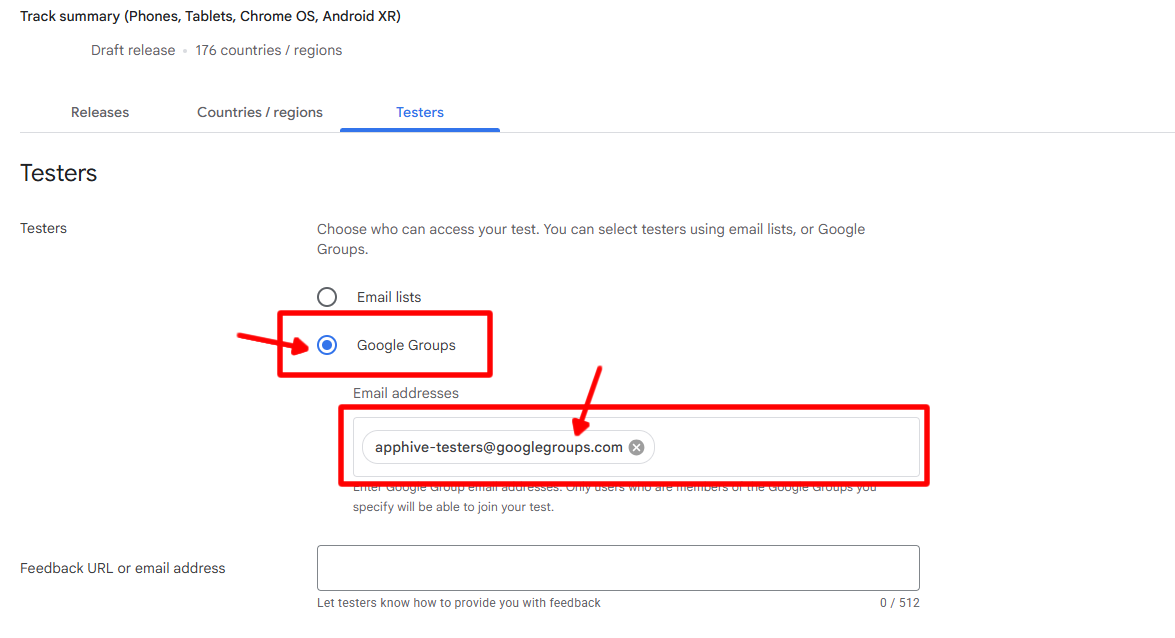
- Bajo "Cómo participan los verificadores en la prueba", elija Grupos de Google (Google Groups).
- Haga clic en Agregar grupo de Google (Add Google Group), escriba
apphive-testers@googlegroups.comy pulse Agregar (Add). - Introduzca su URL de comentarios o correo de contacto en el campo obligatorio.
- Haga clic en Guardar cambios (Save changes) en la esquina inferior derecha.
3 Habilitar la Disponibilidad en Todos los Países
App Hive es una red global de desarrolladores. Sus 16 testers estarán ubicados en diferentes regiones (EE. UU., Alemania, España, México, Brasil, India, etc.). Si su canal de prueba está limitado únicamente a su país de origen, los demás miembros verán el error "Este elemento no está disponible en tu país" y no podrán descargarlo.
Habilitación de Todos los Países:
- Dentro de su canal de prueba cerrada, acceda a la pestaña Países o regiones (Countries / regions).
- Haga clic en Agregar países o regiones (Add countries / regions).
- Marque la casilla principal superior para seleccionar Todos los países/regiones (170+ territorios).
- Haga clic en Guardar (Save).
4 Apps de Pago: Regla de Descuento del 100% / Precio 0.00
Si su aplicación está configurada como una App de Pago (Paid App) en Google Play, preste estricta atención a esta norma:
Acción Obligatoria Antes de Entrar a un Hive:
- Debe programar una oferta de descuento del 100% (o establecer temporalmente el precio en 0.00) en Play Console bajo Monetización > Precio de la app.
- Google Play requiere que las ofertas se programen con una fecha de inicio futura. Planifíquelo con antelación para que el descuento comience antes de unirse a la colmena.
- Regla Estricta: Debe UNIRSE A UN HIVE ÚNICAMENTE cuando el descuento del 100% esté oficialmente activo y la app pueda descargarse gratis en Google Play.
Nota: Unirse a un Hive mientras su aplicación requiere pago provocará reportes inmediatos de bloqueo de instalación (Block Reports) por parte de sus compañeros, causando su expulsión automática y penalizaciones de reputación.
Las 5 Fases del Ciclo de Vida de Hive
Cada colmena opera mediante una máquina de estados determinista para garantizar el estricto cumplimiento de los 14 días consecutivos exigidos por Google.
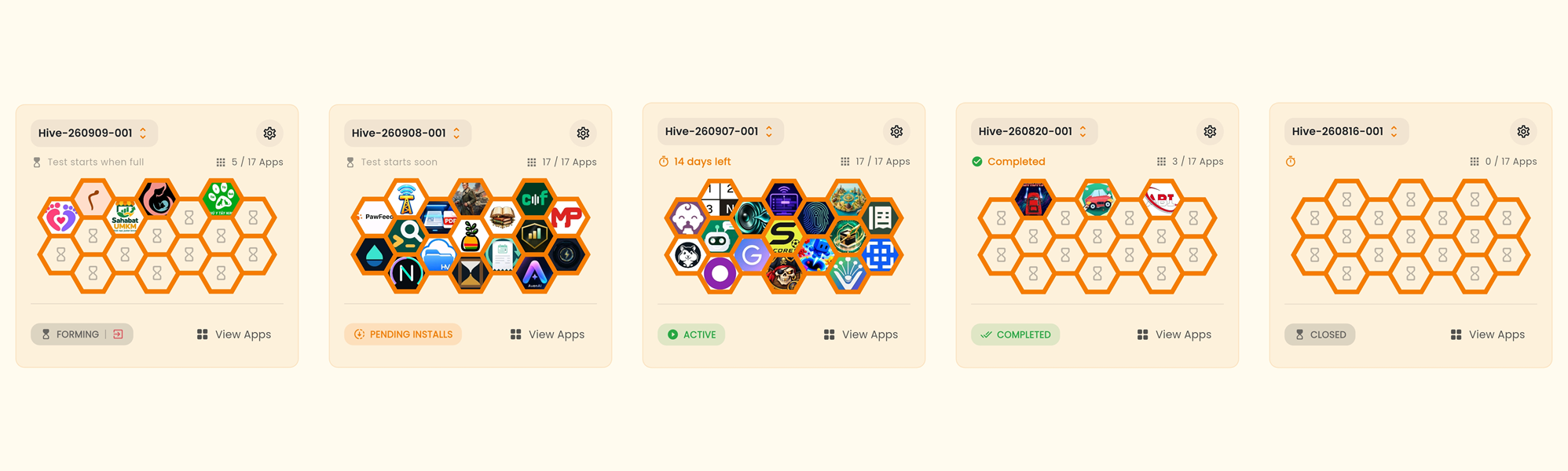
1 Forming (Formación)
Los nuevos desarrolladores se unen al Hive con sus aplicaciones registradas hasta reunir exactamente 17 miembros.
- Salida Voluntaria: Puede abandonar el Hive durante la fase Forming, pero perderá una fracción de sus User Points (UP) de entrada como tarifa administrativa.
- Transición: Al unirse el integrante número 17, el Hive se bloquea automáticamente y avanza a Pending Installs.
2 Pending Installs (Instalaciones Pendientes - 24 Horas)
Un periodo de preparación de 24 horas donde los 17 desarrolladores deben instalar las otras 16 aplicaciones en sus dispositivos Android.
- Activación Automática: Cuando los 17 miembros completan las 16 instalaciones (o tras cumplirse exactamente 24 horas), el Hive pasa a la fase Active.
- Regla de los 5 Reportes de Bloqueo: Si una aplicación no se puede descargar (error de Package ID, falta de sincronización del grupo o bloqueo regional), los miembros envían un reporte mediante el botón Block Report.
3 Active (Fase Activa - 15 Días Garantizados)
Aunque Google exige 14 días ininterrumpidos, App Hive ejecuta las pruebas durante 15 días para ofrecer un margen de seguridad absoluto frente a husos horarios y retrasos en las métricas de Play Console.
- Auditoría Automatizada UTC 00:00: Las tareas diarias se restablecen a las UTC 00:00. En ese instante, el sistema audita las tareas de las últimas 24 horas, asigna Inactivity Points (IP) a quienes incumplieron y ejecuta sanciones.
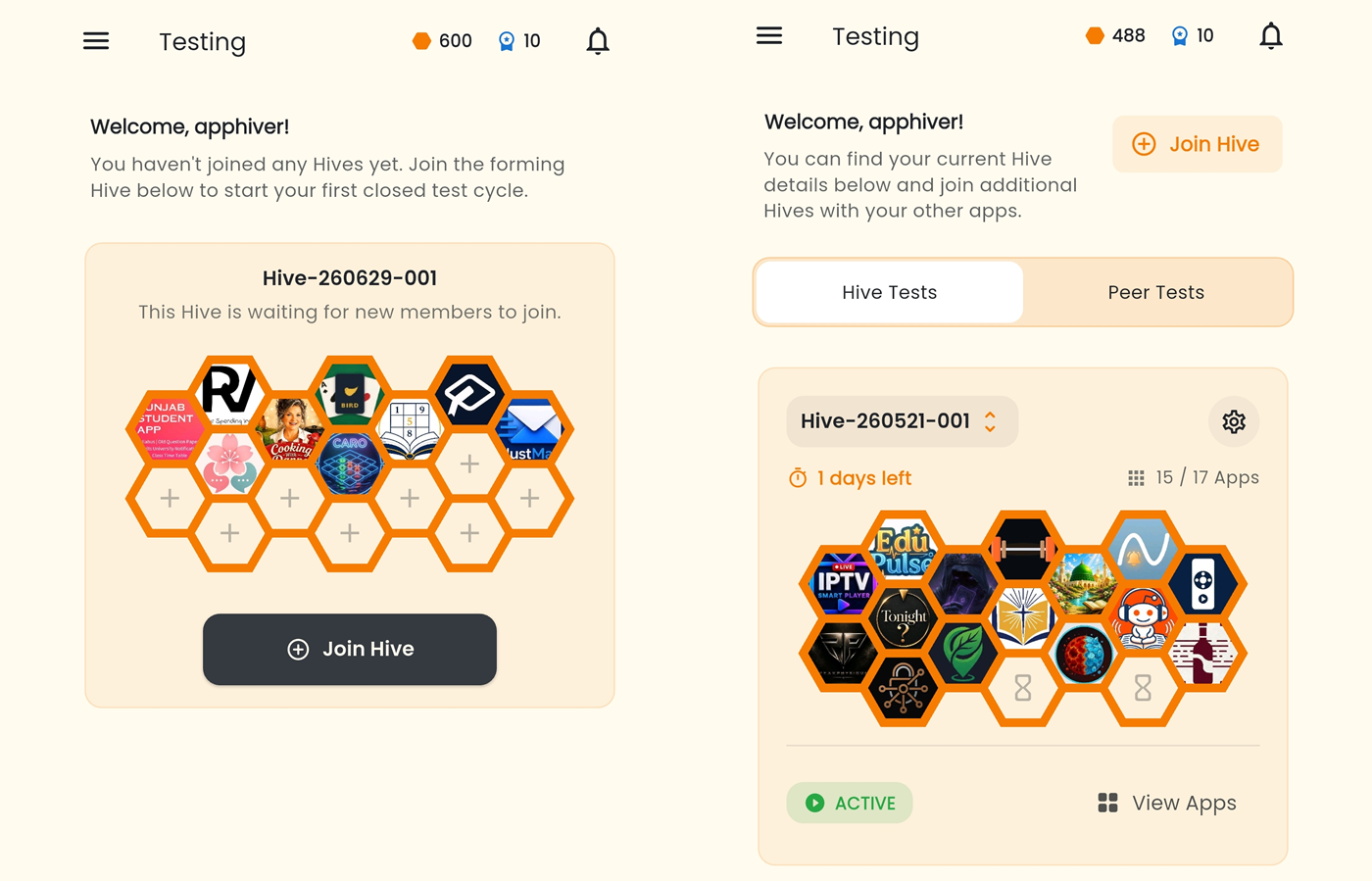
- Desbloqueo de Espacios de Trabajo: Al activarse el Hive, la pantalla Testing muestra las pestañas: Hive Tests y Peer Tests.
- Sin Salidas Voluntarias: Es estrictamente imposible salir manualmente de un Hive activo; existe un compromiso con los otros 16 compañeros.
- Tareas de Desinstalación Automáticas: Si un usuario acumula 10 IP y es expulsado durante la fase Active, el resto de los miembros recibe una Uninstall Task para retirar de forma segura esa app inactiva de su teléfono.
4 Completed (Completado)
Cuando el contador de 15 días llega a cero, la misión de prueba se considera completada con éxito.
- Salida Segura: Los desarrolladores pueden retirarse del Hive con sus métricas completas y solicitar acceso a producción en Play Console.
- Evaluación entre Pares: Califique el compromiso y la app de sus compañeros. Las valoraciones altas otorgan descuentos en las tarifas de entrada a futuros Hives.
5 Closed (Cerrado - Depuración de Datos)
Exactamente 5 días después de alcanzar el estado Completed, el Hive se cierra de manera definitiva.
- Desvinculación Automática: Cualquier miembro que no haya salido manualmente es retirado por el sistema.
- Eliminación de Datos: Todas las capturas de pantalla, registros de verificación diaria y datos de tareas de ese Hive se borran permanentemente de la base de datos por motivos de privacidad y optimización del servidor.
Asignación de Installation Tasks y Diagnóstico
La instalación de las aplicaciones se gestiona mediante un motor automatizado y bidireccional durante las fases Forming y Pending Installs:
Asignación Bidireccional de Tareas
- Al Ingresar: Al unirse a un Hive, recibe de inmediato las tareas de instalación para todas las apps presentes.
- Asignación Recíproca: Simultáneamente, la tarea de instalación de su aplicación se añade a la lista de los miembros existentes.
- Crecimiento Dinámico: A medida que se incorporan nuevos miembros en Forming, se generan nuevas tareas de instalación para todos.
- Plazo de Finalización: Todas las tareas de instalación deben completarse antes de que el Hive pase a la fase Active.
Block Reports vs. Diagnóstico Universal de Cuenta
Si una aplicación en particular no se puede descargar de Play Store (error de paquete, falta de permisos), envíe un Installation Block Report sobre esa app para que el sistema realice el seguimiento.
Si no puede descargar ninguna de las aplicaciones de su colmena, no envíe reportes de bloqueo a todas las apps. Esto indica con certeza un error de cuenta en su teléfono: No se unió al Grupo de Google con la cuenta que tiene activa en Google Play Store. Cambie a la cuenta autorizada en Play Store o únase al grupo con la cuenta activa de su dispositivo.
Tab 1: Hive Tests (Protocolo de Pruebas Diarias)
Dentro de un Hive activo, su área de trabajo diaria principal es la pestaña Hive Tests. Aquí es donde se lleva a cabo el ciclo obligatorio de pruebas mutuas de 15 días.
Al registrarse por primera vez en App Hive, no verá las pestañas superiores (Hive Tests / Peer Tests) en la pantalla Testing. En su lugar, verá una vista general concentrada en la estructura de su colmena, los miembros y las tareas de instalación.
La estructura de pestañas dobles (Hive Tests y Peer Tests) se desbloquea ÚNICAMENTE cuando:
- Su Hive actual pasa formalmente al estado Active, O
- Ya ha completado con éxito al menos un Hive con anterioridad (estado de desarrollador veterano).
Estándares de Ejecución de Pruebas Diarias
Cada 24 horas (con reinicio a las UTC 00:00), recibirá tareas para probar las otras 16 aplicaciones de su Hive:
- Regla de los 15 Segundos Activos: Al abrir una aplicación, debe mantenerla abierta e interactuar con ella durante al menos 15 segundos continuos.
- Verificación por Captura: Tome una captura de pantalla dentro de la app que demuestre su funcionamiento y adjúntela a su reporte diario en App Hive.
Protocolo de Inicio de Sesión (Login)
- Obligación del Creador: Si su aplicación requiere autenticación, debe proporcionar credenciales públicas de prueba/demo al registrar su app en el Hive.
- Obligación del Tester: Si el propietario proporcionó credenciales de prueba, el tester debe iniciar sesión con ellas antes de tomar la captura de pantalla.
- Si No se Proporcionaron Credenciales: Si el creador no suministró datos de acceso, iniciar sesión es completamente opcional. Enviar una captura de la pantalla de bienvenida o login cumple con la tarea.
Tab 2: Peer Tests (Testers Extra Bajo Demanda)
Situada junto a Hive Tests (una vez desbloqueada), la pestaña Peer Tests es un mercado independiente donde los desarrolladores pueden contratar o realizar pruebas adicionales fuera de su colmena principal.
Propósito de Peer Tests (Margen +4 y Más Allá)
Un Hive estándar le garantiza 16 testers dedicados, ofreciendo un margen de +4 sobre los 12 requeridos por Google. Sin embargo, quienes deseen redundancia adicional, mayor volumen de telemetría o variedad de dispositivos pueden reclutar testers externos fuera de su Hive mediante esta pestaña.
Cómo Funciona el Mercado de Peer Tests
Para Creadores de Apps (Solicitar Testers)
- Cree una solicitud de tester extra para su app utilizando User Points (UP).
- Desarrolladores externos a su colmena verán la oferta y podrán aceptarla.
- Obtenga dispositivos Android adicionales probando su app diariamente.
Para Testers Externos (Ganar UP)
- Examine las tareas de Peer Test publicadas por desarrolladores de otros Hives.
- Acepte la tarea para convertirse en tester externo de esa aplicación.
- Pruebe la app a diario en su pestaña Peer Tests para ganar generosas recompensas de UP.
Compromiso y Liberación de Fondos (Escrow)
- Compromiso Durante Todo el Ciclo: Al aceptar un Peer Test, se compromete a abrir y probar esa aplicación todos los días hasta que concluya el periodo de prueba de dicha app en su colmena.
- Fechas de Finalización Transparentes: El número exacto de días requeridos y la fecha de finalización se le muestran claramente antes de aceptar la tarea.
- Pago en Depósito (Escrow) el Día Final: La recompensa de UP queda retenida en depósito de garantía y se transfiere a su saldo el día exacto en que concluye el proceso de prueba.
Custom Tasks Opcionales (Update, Test y Review)
Dentro de su Hive activo, puede asignar solicitudes personalizadas a sus 16 compañeros para obtener comentarios específicos y notificar actualizaciones de la tienda.
Las 3 Categorías de Custom Tasks
1. Update Task
Se utiliza al publicar una nueva versión en Play Store para solicitar a los miembros que actualicen la app.
2. Custom Test Task
Solicita probar una función concreta, pantalla, flujo de navegación o comportamiento específico.
3. Review Task
Invita a los miembros a escribir una reseña y calificación constructiva en Google Play.
Reglas de Participación y Economía
- Diseño Opcional: Aparecen bajo Optional Tasks en la pantalla Testing. Los testers nunca son penalizados (0 IP) si deciden no hacerlas.
- Financiadas con UP: Los creadores utilizan User Points (UP) para publicar una tarea personalizada.
- Recompensa de UP: Quienes las completen reciben una bonificación adicional de UP.
- Cancelación Automática por Abuso: Las tareas deben limitarse a su categoría. Tareas inadecuadas pueden ser reportadas por la comunidad; si acumulan reportes, se cancelan de forma automática.
Revisiones entre Pares, Disputas y Hive Judges
App Hive cuenta con un motor descentralizado de resolución de disputas para evitar rechazos injustificados y asegurar la equidad en cada entrega.
1. Revisión de Reportes y Rechazos Limitados
Cuando un tester envía su captura diaria, el dueño de la app la revisa y puede Aceptar o Rechazar el reporte.
- Motivos de Rechazo Restringidos: Los rechazos no son arbitrarios. Solo se permiten por causas estrictamente tipificadas (pantalla en negro, captura de otra app o no usar las credenciales de prueba proporcionadas).
2. Reenvío de Reporte vs. Apelación
Si su reporte es rechazado, tiene dos opciones:
- Reenviar Reporte: Puede abrir la app nuevamente, tomar una captura correcta y volver a enviarla.
- Apelar (Appeal): Si considera que el rechazo fue injusto, puede apelar para iniciar un arbitraje formal.
3. Regla de Dos Turnos (Fin de Bucles de Rechazo)
4. Hive Judges y Veredictos Disciplinarios
Al iniciarse una apelación o arbitraje, el caso pasa a los Hive Judges:
- Elección Diaria del Sistema: Los jueces son miembros imparciales elegidos de manera automática y aleatoria entre los integrantes activos de la colmena.
- Dictamen Vinculante: Evalúan la captura de pantalla, el motivo del rechazo y las condiciones de la app para emitir una resolución.
- Penalización al Infractor: La parte declarada culpable (sea un revisor malintencionado o un tester con entregas fraudulentas) es sancionada con puntos IP y deducción de RP.
La Economía de Puntos: Reglas de UP, IP y RP
App Hive aplica una economía de tres niveles que equilibra liquidez, responsabilidad y reputación comunitaria.
User Points (UP) — Moneda de la Plataforma
- 600 UP de Bono de Registro: Cada nuevo desarrollador recibe 600 UP al crear su cuenta.
- Tarifa Dinámica de Entrada a Hive: La entrada estándar cuesta 500 UP. Esta tarifa fluctúa: valoraciones altas otorgan descuentos, mientras que una reputación baja encarece el acceso.
- Ganar UP: Complete pruebas diarias en su colmena, realice tareas personalizadas opcionales y cumpla Peer Tests aceptados para financiar sus futuros lanzamientos.
Inactivity Points (IP) — Penalizaciones Automáticas
En la auditoría automática diaria de las UTC 00:00, el sistema examina los cumplimientos del día previo:
- +1 IP: Por cada aplicación del Hive desinstalada o no encontrada durante la revisión.
- +3 IP: Por cada prueba diaria omitida o no realizada.
Reputation Points (RP) — Su Puntuación de Confianza
Todo desarrollador inicia con la puntuación máxima de 10 RP.
Perder RP (Rápido y Severo):
- Alcanzar 5 IP dentro de un Hive resta inmediatamente -1 RP.
- Ser expulsado de un Hive resta inmediatamente -3 RP.
- Caer por debajo de 1 RP bloquea temporalmente la posibilidad de unirse a nuevas colmenas.
Ganar RP (Alto Prestigio):
Diagnóstico y Solución de Problemas
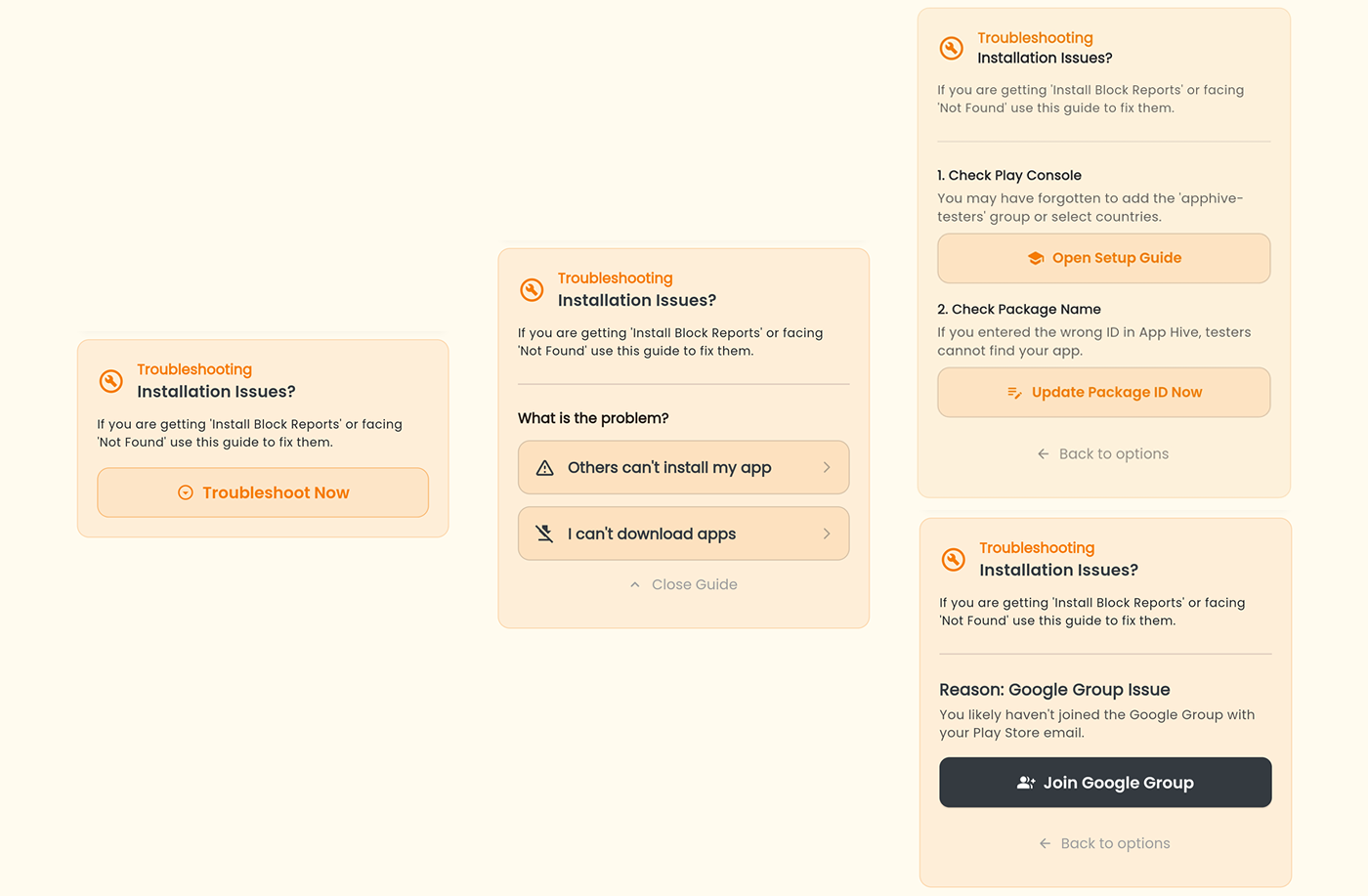
Asistente de Troubleshooting en la App (Corrección de Package ID)
¿Cometió una errata en el Package ID (ej. com.example.app) de su app al ingresar al Hive? ¡No es necesario abandonar el proceso!
- Vaya a la pestaña Testing dentro de la aplicación móvil App Hive.
- Toque el botón Troubleshooting para iniciar el asistente de diagnóstico.
- Siga los pasos guiados para corregir el Package ID y sincronizar de nuevo los enlaces.
Errores Frecuentes de Descarga en Google Play
- Discrepancia de Cuentas: Asegúrese de que Play Store en su teléfono use exactamente el mismo correo con el que se unió a
apphive-testers@googlegroups.com. - Tiempo de Propagación de Google: Tras vincular el grupo en Play Console, los servidores de Google pueden tardar entre 2 y 4 horas en propagar los permisos a nivel mundial.
- Exclusión de Países: Confirme que ha marcado "Todos los países/regiones" en la pestaña Países de su canal en Play Console.