App Hive : Guide des tests fermés et manuel d'utilisation
App Hive est une plateforme communautaire de tests réciproques conçue pour aider les développeurs indépendants Android à valider en toute sécurité l'exigence obligatoire de Google Play de 12 testeurs pendant 14 jours sur de vrais appareils physiques. Cette documentation constitue votre guide opérationnel étape par étape : de la configuration de la Google Play Console et la synchronisation du groupe de testeurs à la validation quotidienne des tâches et aux protocoles d'arbitrage communautaire.
1 Rejoindre le groupe officiel des testeurs sur Google Groups
Google Play impose que chaque téléchargement de test fermé provienne d'un compte Google autorisé. En rejoignant notre groupe, votre appareil Android physique est immédiatement habilité à installer les applications des autres membres directement depuis le Play Store.
Instructions étape par étape :
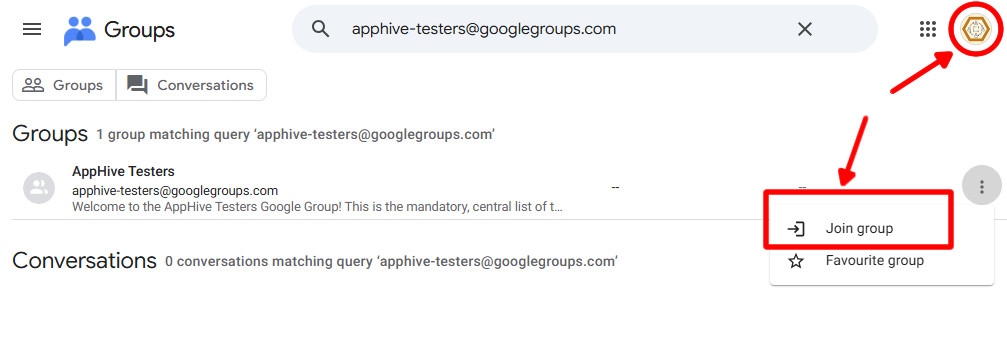
- Accédez à la page officielle de notre groupe Google :
https://groups.google.com/u/2/g/apphive-testers - Vérifiez sur l'avatar en haut à droite que vous êtes connecté avec le compte principal Play Store de votre téléphone.
- Cliquez sur le bouton Rejoindre le groupe (Join group).
- Sélectionnez vos préférences d'e-mails (vous pouvez choisir "Pas d'e-mail" pour ne pas recevoir de notifications) et validez.
2 Associer le groupe Google dans la Google Play Console
Autorisez les membres de votre Hive à tester votre application. En associant notre groupe centralisé, l'ensemble des 16 développeurs de votre ruche obtient un accès immédiat sans que vous ayez à saisir manuellement chaque adresse e-mail.
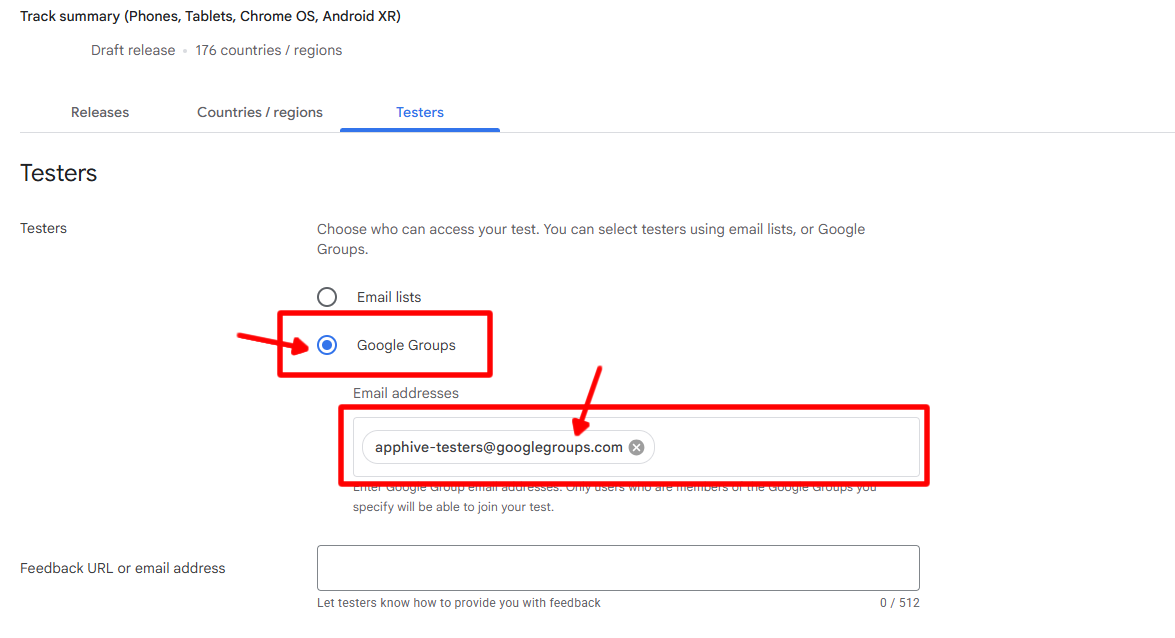
Adresse e-mail officielle du groupe de testeurs :
Configuration dans la Play Console :
- Connectez-vous à la Google Play Console et sélectionnez votre application.
- Dans le menu latéral gauche, accédez à Tester et lancer (Test and Release) > Tests (Testing) > Test fermé (Closed testing).
- Localisez votre canal de test actif et cliquez sur Gérer le canal (Manage track).
- Basculez sur l'onglet supérieur Testeurs (Testers).
- Sous "Comment les testeurs participent à votre test", cochez Groupes Google (Google Groups).
- Cliquez sur Ajouter un groupe Google (Add Google Group), collez
apphive-testers@googlegroups.compuis cliquez sur Ajouter (Add). - Renseignez votre URL de retour d'expérience ou votre e-mail de contact développeur dans le champ prévu à cet effet.
- Cliquez sur Enregistrer les modifications (Save changes) en bas à droite.
3 Activer la disponibilité dans tous les pays
App Hive rassemble une communauté mondiale de créateurs indépendants. Vos 16 testeurs partenaires seront répartis dans plusieurs pays (France, Canada, États-Unis, Allemagne, Brésil, etc.). Si votre canal de test est restreint à votre pays d'origine, les autres développeurs feront face à l'erreur "Cet article n'est pas disponible dans votre pays" et ne pourront pas installer votre app.
Procédure pour activer tous les pays :
- Dans votre canal de test fermé, cliquez sur l'onglet Pays / régions (Countries / regions).
- Cliquez sur Ajouter des pays ou des régions (Add countries / regions).
- Cochez la case principale tout en haut pour sélectionner Tous les pays/régions (170+ territoires).
- Cliquez sur Enregistrer (Save).
4 Applications payantes : Règle de la remise à 100 % / Prix à 0,00 €
Si votre application est répertoriée comme Payante (Paid App) sur le Google Play Store, appliquez scrupuleusement la règle suivante :
Action obligatoire avant de rejoindre un Hive :
- Programmez une promotion avec remise de 100 % (ou définissez temporairement le prix sur 0.00) dans la Play Console sous Monétisation > Prix de l'application.
- Google Play exige que les remises soient programmées avec une date de début ultérieure. Anticipez cette étape afin que l'offre soit active avant votre adhésion au Hive.
- Règle stricte : Vous devez REJOINDRE UN HIVE UNIQUEMENT une fois que la remise à 100 % est active et que l'application peut être téléchargée gratuitement par tous sur Google Play.
Remarque : Rejoindre un Hive avec une application payante entraînera des signalements immédiats de blocage (Block Reports) de la part de vos pairs, conduisant à votre exclusion automatique et à une lourde perte de réputation.
Les 5 phases du cycle de vie d'un Hive
Chaque ruche est régie par une machine à états déterministe assurant la conformité rigoureuse avec les 14 jours de tests ininterrompus réclamés par Google.
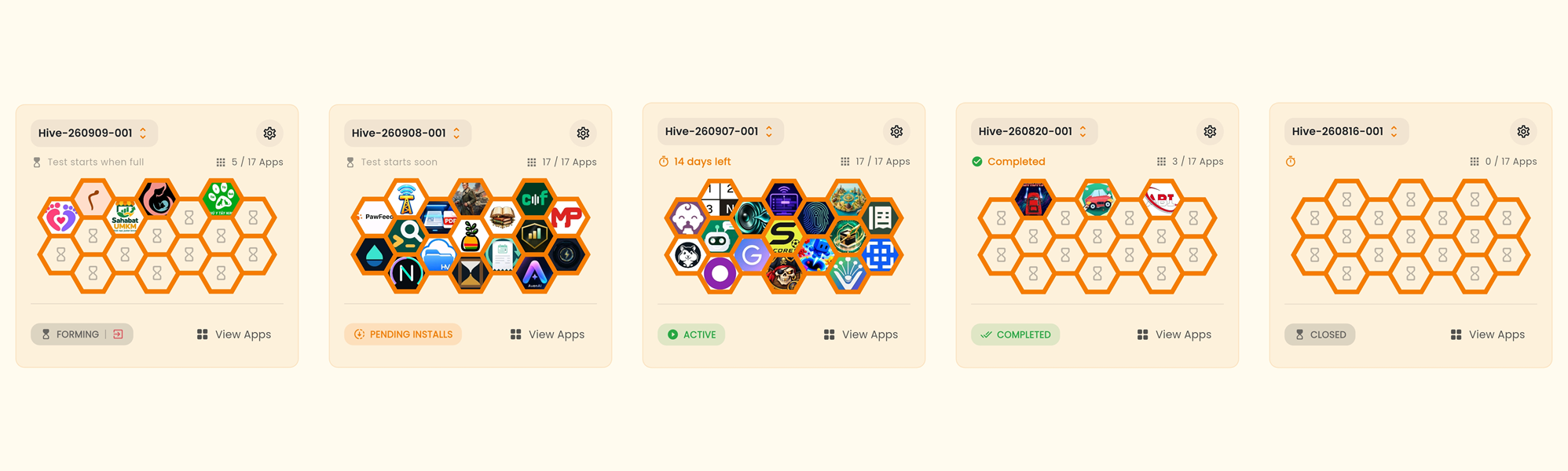
1 Phase Forming (Constitution)
Période durant laquelle les développeurs s'inscrivent dans le Hive avec leurs applications jusqu'à atteindre précisément 17 membres.
- Départ volontaire : Vous pouvez quitter le Hive durant cette phase ; toutefois, une portion de vos User Points (UP) sera conservée à titre de frais administratifs d'annulation.
- Transition : Dès l'arrivée du 17e développeur, le Hive est verrouillé et passe automatiquement en Pending Installs.
2 Phase Pending Installs (Attente des installations - 24 heures)
Fenêtre d'installation de 24 heures durant laquelle les 17 développeurs doivent installer les 16 applications de leurs collègues sur leurs appareils Android.
- Passage automatique : Dès que les 17 membres ont installé les 16 applications (ou au terme exact des 24 heures), le Hive passe en phase Active.
- Règle d'exclusion des 5 signalements : Si une application ne peut pas être téléchargée (erreur d'identifiant de package, synchronisation manquante ou restriction géographique), les membres soumettent un Block Report.
3 Phase Active (Tests actifs - Garantie de 15 jours)
Google impose 14 jours consécutifs. App Hive maintient les tests pendant 15 jours complets afin d'offrir une marge de sécurité absolue face aux fuseaux horaires et aux délais de télémétrie de la console.
- Audit nocturne UTC 00:00 : Les tâches de test se réinitialisent quotidiennement à UTC 00:00. À cet instant précis, le système contrôle les validations de la veille, attribue des Inactivity Points (IP) aux retardataires et engage des sanctions.
- Déblocage des espaces de travail : Dès l'activation, l'écran Testing dévoile deux onglets dédiés : Hive Tests et Peer Tests.
- Sortie volontaire impossible : Il est strictement interdit de quitter un Hive actif ; vous vous êtes engagé envers vos 16 pairs.
- Tâches de désinstallation automatisées : Si un utilisateur atteint 10 IP et se fait bannir durant la phase Active, les autres participants reçoivent une Uninstall Task pour supprimer proprement cette application obsolète de leur smartphone.
4 Phase Completed (Terminé)
Lorsque le compte à rebours de 15 jours arrive à zéro, la campagne de tests est officiellement validée.
- Sortie sécurisée : Les développeurs peuvent quitter le Hive, certifier leurs 14 jours de tests et solliciter l'accès à la production (Production Access) dans la Play Console.
- Évaluation réciproque : Notez la rigueur et l'application de vos collègues. De bonnes notes vous confèrent des réductions de frais pour vos futurs Hives.
5 Phase Closed (Fermé - Purge de la base de données)
Exactement 5 jours après le passage à l'état Completed, le Hive est définitivement clôturé.
- Détachement automatique : Les développeurs qui ne sont pas sortis manuellement sont retirés automatiquement par le système.
- Destruction des données : L'ensemble des captures d'écran, historiques de vérification et journaux de tâches de ce Hive est définitivement supprimé de la base pour respecter la confidentialité et préserver les ressources serveur.
Distribution des Installation Tasks et diagnostic
Le téléchargement et l'installation des applications reposent sur un moteur automatisé et bidirectionnel actif pendant les phases Forming et Pending Installs :
Attribution bidirectionnelle des tâches
- À l'adhésion : Dès votre entrée dans un Hive, les tâches d'installation de toutes les applications déjà membres vous sont immédiatement assignées.
- Attribution réciproque : Simultanément, la tâche d'installation de votre application est envoyée sur le tableau de bord de chacun des membres présents.
- Évolution dynamique : Au fil des arrivées en phase Forming, de nouvelles tâches d'installation sont générées dynamiquement pour tous.
- Délai limite : Toutes les installations doivent être impérativement terminées avant le passage du Hive en phase Active.
Block Reports vs Problème universel de compte
Si une application précise est introuvable ou impossible à télécharger sur le Play Store (erreur de package, absence d'accès), déposez un Installation Block Report pour cette app afin que le système la prenne en charge.
Si vous ne parvenez à télécharger aucune des applications de la ruche, veuillez ne pas envoyer de signalements individuels sur chaque application. Ce cas de figure démontre une erreur de compte de votre côté : vous n'avez pas rejoint le groupe Google avec le compte actuellement connecté dans l'application Google Play Store de votre téléphone. Basculez sur le compte autorisé dans le Play Store ou réadhérez au groupe avec l'adresse active de votre terminal.
Onglet 1 : Hive Tests (Protocole quotidien de ruche)
Dès que votre Hive devient actif, votre espace quotidien de travail principal se trouve sous l'onglet Hive Tests. C'est ici que se déroule le cycle obligatoire des 15 jours de tests réciproques.
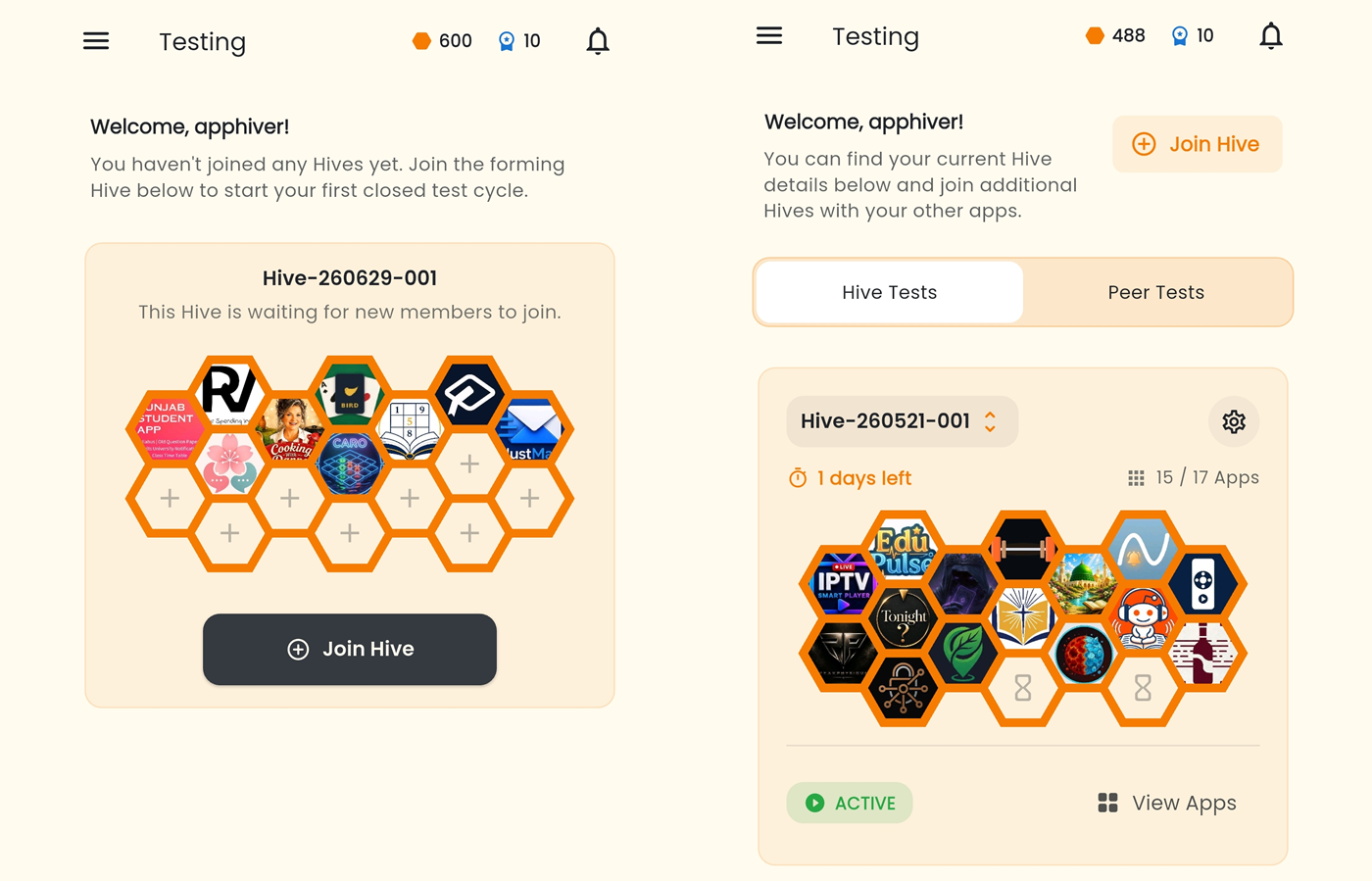
Lors de votre première inscription sur App Hive, vous ne verrez pas les onglets supérieurs (Hive Tests / Peer Tests) sur l'écran Testing. Vous accéderez uniquement à une vue condensée du Hive, des membres et des tâches d'installation.
L'interface à deux onglets (Hive Tests et Peer Tests) se déverrouille UNIQUEMENT si :
- Votre Hive actuel passe formellement au statut Active, OU
- Vous avez déjà terminé avec succès au moins un Hive par le passé (statut de développeur Vétéran).
Exigences d'exécution des tests quotidiens
Toutes les 24 heures (réinitialisation à UTC 00:00), vous recevez des tâches pour tester les 16 autres applications de votre Hive :
- Règle des 15 secondes d'activité : Lorsque vous ouvrez une application, vous devez la maintenir ouverte et naviguer à l'intérieur pendant au moins 15 secondes consécutives.
- Validation par capture d'écran : Réalisez une capture d'écran montrant l'application en cours d'utilisation sur votre téléphone et joignez-la à votre rapport quotidien dans App Hive.
Protocole de connexion (Login) et d'authentification
- Obligation de l'auteur : Si votre application comporte un écran de connexion, vous devez fournir des identifiants de démonstration/test publics lors de l'enregistrement de l'app dans le Hive.
- Obligation du testeur : Dès lors que le créateur a fourni des identifiants de test, le testeur est tenu de se connecter avant de prendre sa capture d'écran.
- Absence d'identifiants : Si aucun compte de démonstration n'a été fourni, la connexion est strictement facultative. Une capture de l'écran d'accueil ou de login valide la tâche.
Onglet 2 : Peer Tests (Testeurs supplémentaires à la demande)
Accessible à côté de l'onglet Hive Tests (une fois déverrouillé), la section Peer Tests est une place de marché à la demande où les développeurs peuvent solliciter ou réaliser des tests en dehors de leur ruche principale.
Quel est l'intérêt de Peer Tests ? (Marge de +4 et au-delà)
Un Hive standard vous assure déjà 16 testeurs actifs, soit une marge confortable de 4 testeurs au-delà des 12 requis par Google. Néanmoins, les développeurs en quête d'une redondance accrue, d'un volume de données plus élevé ou d'un panel de modèles d'appareils plus large peuvent recruter des testeurs externes en dehors de leur Hive via cet onglet.
Fonctionnement du marché Peer Tests
Pour les créateurs (Demande de testeurs)
- Publiez une offre de test supplémentaire pour votre application en misant des User Points (UP).
- Les développeurs situés en dehors de votre ruche découvrent votre demande et peuvent l'accepter.
- Bénéficiez de téléphones Android supplémentaires pour tester quotidiennement votre version.
Pour les testeurs externes (Gain d'UP)
- Consultez les offres de Peer Test publiées par les créateurs d'autres ruches.
- Acceptez la mission pour devenir testeur externe de cette application.
- Testez quotidiennement le build depuis votre onglet Peer Tests pour remporter des récompenses substantielles en UP.
Engagement et déblocage des gains (Escrow)
- Engagement sur la totalité du cycle : En acceptant un Peer Test, vous vous engagez à tester l'application tous les jours jusqu'à la fin de la période de test du Hive concerné.
- Dates d'échéance transparentes : Le nombre exact de jours et la date définitive de fin de campagne sont précisés avant que vous n'acceptiez la mission.
- Versement sous séquestre (Escrow) à l'achèvement : Les gains en UP sont conservés sous séquestre et versés sur votre solde le jour même où la période de test s'achève avec succès.
Custom Tasks optionnelles (Update, Test et Review)
Au cours d'un Hive actif, les auteurs peuvent formuler des requêtes ciblées à leurs 16 collègues pour orienter les retours et signaler les mises à jour.
Les 3 catégories de Custom Tasks
1. Update Task
Utilisée lors du déploiement d'une nouvelle version sur le Play Store afin d'inviter les testeurs à mettre l'app à jour.
2. Custom Test Task
Demande d'examiner en détail un écran, une option, un flux de commande ou un comportement particulier.
3. Review Task
Invite les testeurs à laisser une évaluation constructive et honnête sur la fiche Google Play.
Règles et rétribution
- Entièrement facultatif : Les tâches s'affichent sous Optional Tasks. Aucun membre n'est pénalisé (0 IP) s'il décide de ne pas y participer.
- Rémunérées en UP : L'initiateur de la tâche dépense des User Points (UP) pour la publier.
- Gain d'UP : Les membres qui exécutent la tâche reçoivent la prime en UP correspondante.
- Annulation pour abus : Les tâches doivent rester strictement liées au projet. Toute consigne abusive ou déplacée peut être signalée par la communauté ; en cas de signalements répétés, la tâche est automatiquement annulée.
Examen des rapports, contestations et Hive Judges
App Hive intègre une procédure de conciliation décentralisée afin de contrer les rejets abusifs de rapports et garantir l'équité entre développeurs.
1. Vérification des rapports et motifs de rejet stricts
Lorsqu'un testeur dépose sa capture journalière, le créateur de l'application l'évalue et peut l'Accepter ou la Rejeter.
- Rejets arbitraires interdits : Il est impossible de rejeter un rapport sans raison valable. Le motif doit être explicitement fondé (écran totalement noir, mauvaise application en capture, refus d'utiliser le compte de test fourni).
2. Nouvelle soumission vs Recours (Appeal)
En cas de refus d'un rapport, le testeur dispose de deux options :
- Renvoyer le rapport : Relancer l'application, réaliser une capture d'écran conforme et la renvoyer.
- Faire appel (Appeal) : S'il estime que le refus est injustifié, il peut engager une procédure d'arbitrage officiel.
3. Règle des deux tours (Fin des blocages à répétition)
4. Hive Judges et sanctions disciplinaires
Dès l'ouverture d'un recours ou d'un arbitrage, le litige est soumis aux Hive Judges :
- Tirage au sort quotidien : Les juges sont des membres neutres désignés aléatoirement chaque jour par le système parmi les testeurs actifs de la ruche.
- Décision sans appel : Les juges examinent la capture, les motifs invoqués et les consignes pour statuer en toute équité.
- Pénalités appliquées : La partie reconnue fautive (qu'il s'agisse d'un rejet injustifié ou d'une capture falsifiée) est sanctionnée par des points d'inactivité (IP) et une retenue de réputation (RP).
Le modèle économique : Règles des UP, IP et RP
App Hive s'appuie sur une structure tripartite de points équilibrant accessibilité, ponctualité et réputation communautaire.
User Points (UP) — La monnaie d'échange
- 600 UP de bonus à l'inscription : Tout nouvel utilisateur démarre avec 600 UP dès la validation de son compte.
- Frais d'inscription dynamiques : L'accès de base à un Hive est de 500 UP. Ce tarif s'ajuste dynamiquement : les profils exemplaires profitent de remises, tandis qu'une note faible augmente le prix d'entrée.
- Obtenir des UP : Validez vos tests journaliers dans la ruche, exécutez des Custom Tasks et accomplissez des Peer Tests pour cumuler des UP en vue de vos prochains lancements.
Inactivity Points (IP) — Les sanctions automatisées
Lors du contrôle automatisé de UTC 00:00, le système vérifie les tâches dues lors de la journée écoulée :
- +1 IP : Pour chaque application de la ruche désinstallée ou absente du téléphone lors du contrôle.
- +3 IP : Pour chaque session quotidienne de test non réalisée.
Reputation Points (RP) — L'indice de confiance
Chaque développeur débute avec la note maximale de 10 RP.
Perte de RP (Immédiate et pénalisante) :
- Atteindre 5 IP au sein d'une ruche retranche immédiatement -1 RP.
- Être banni d'un Hive (10 IP) retranche immédiatement -3 RP.
- Une note sous la barre de 1 RP suspend temporairement l'inscription à de nouvelles ruches.
Gain de RP (Exigeant et gratifiant) :
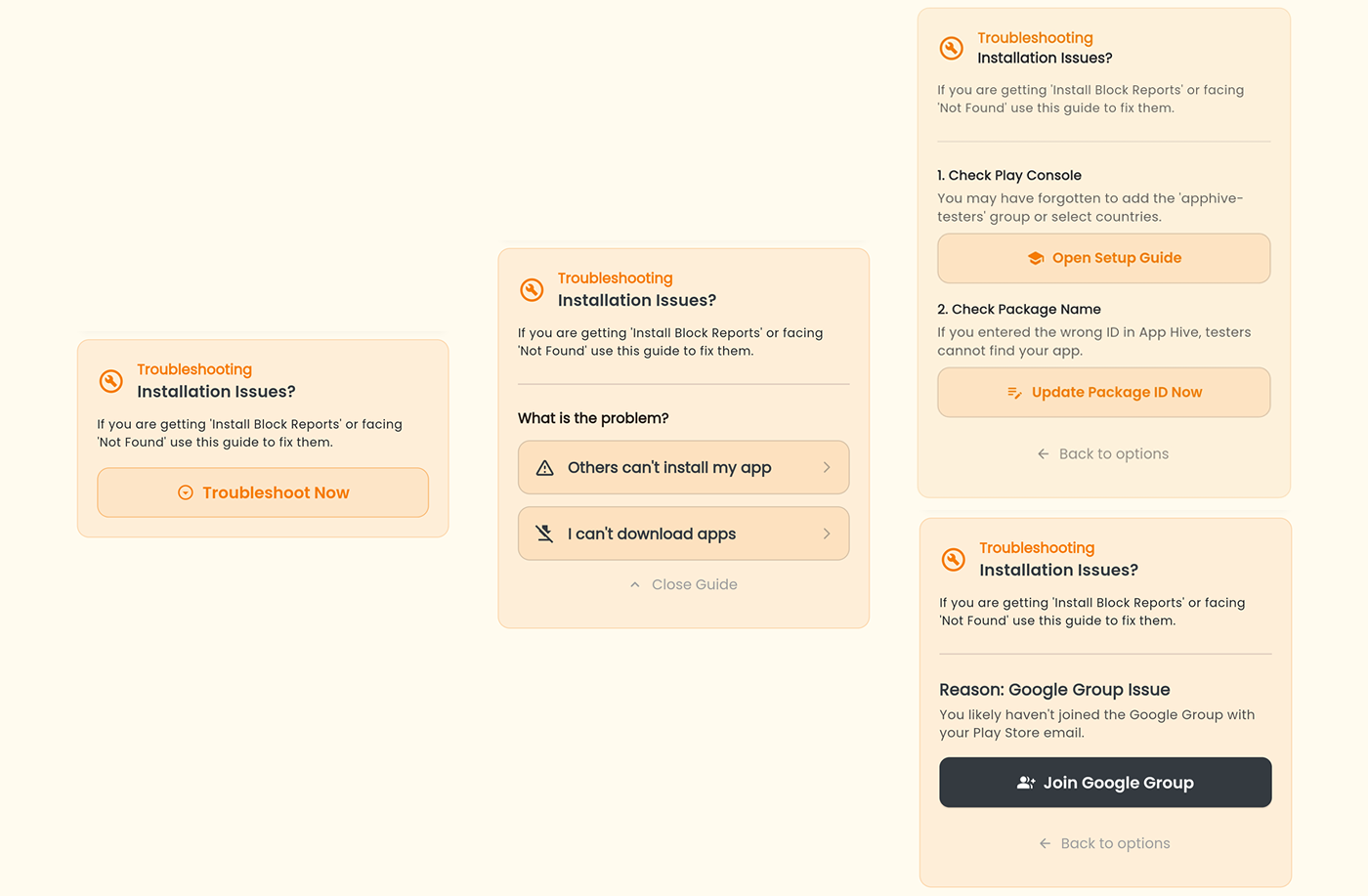
Troubleshooting et diagnostics in-app
Assistant de Troubleshooting in-app (Correction du Package ID)
Vous avez commis une faute de frappe dans votre identifiant de package (ex. com.example.app) à l'inscription ? Pas d'inquiétude, il n'est pas nécessaire de repartir de zéro !
- Ouvrez l'onglet Testing de votre application mobile App Hive.
- Touchez le bouton Troubleshooting pour démarrer l'assistant de diagnostic.
- Suivez les consignes pour rectifier le nom du package et rétablir la synchronisation des liens du Store.
Erreurs fréquentes lors du téléchargement Google Play
- Discordance de compte : Assurez-vous que l'application Play Store de votre smartphone est connectée avec l'adresse e-mail exacte enregistrée dans
apphive-testers@googlegroups.com. - Délai de réplication Google : Suite à l'ajout du groupe dans la Play Console, les serveurs de Google peuvent requérir entre 2 et 4 heures pour répercuter les droits d'accès à l'échelle mondiale.
- Restrictions géographiques : Vérifiez que vous avez bien sélectionné "Tous les pays/régions" sous l'onglet Pays de votre canal de test.